撮った後で証明写真の背景を白くする手順と直せない範囲
撮影済みの証明写真の背景を白くするには、背景透過ツールで背景を透明にしてから、証明写真ツールで白を塗ります。ただし色の近さで切り分けるので、壁に落ちた影・壁に近い肌の色・白い服は直せないことがあります。模式図で実際に処理した結果を見ながら、手順と限界を確かめます。
公開読了目安 約5分
この記事の要点
- 背景透過ツールで背景を透明にし、証明写真ツールの背景色「白」で透明な部分を塗る
- 証明写真ツールの背景色は透明な部分にだけ効く。不透明な壁は塗り替わらない
- 読み込み直後の候補の値で、壁に近い色の顔まで透明になることがある
- 壁より暗い影は、顔を残すしきい値では消しきれない
- 白い服は画像の下の縁につながるので、穴として埋め戻せない
目次
撮ったあとの証明写真の背景を白くするには、2 つの段階を踏みます。 まず背景透過ツールで壁を透明にし、次に証明写真サイズ調整ツールで透明な部分を白で塗ります。
ただし、背景透過ツールは「壁の色に近いかどうか」だけで切り分けます。 壁に落ちた影や、壁に近い色の肌・服は、色の近さでは壁と分けられないことがあります。
この記事では、模式図の写真を実際にツールの処理に通し、どこまで直せてどこから直せないかを確かめます。 撮影の段階でできる準備(無地の壁・光の向き・影を避ける)は、スマホ写真を証明写真に整えるコツで扱っています。
例にする模式図
明るい灰色の壁の前で、紺の上着を着た人を撮ったという想定の図です。 人の右側の壁には、光の向きで影が落ちています。
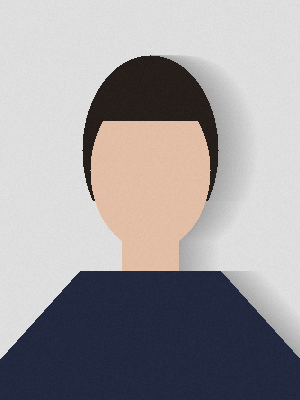
ツールが比べるのは、各画素の色と「透明にする色」との距離です。 この図では、読み込むと画像の縁から壁の色(#DDDDDD)が自動で選ばれます。
| 部分 | 壁の色との距離 |
|---|---|
| 白いシャツ(後半の例) | 約 32 |
| 顔(肌の色) | 約 63 |
| 影のいちばん暗いところ | 約 94 |
| 紺の上着 | 300 以上 |
距離がしきい値以下の画素は透明になり、そこからやわらかさの幅までは半透明になります。 しきい値とやわらかさの操作は、背景を透明にする手順の記事で画面つきで説明しています。
手順1:背景透過ツールで壁を透明にする
写真を読み込むと、透明にする色・しきい値・やわらかさに候補の値が自動で入ります。 この図では、しきい値 67・やわらかさ 232 が入りました。
その結果が次の図です。 証明写真ツールで白を塗ったあとの見え方に合わせて、白の上に置いています。
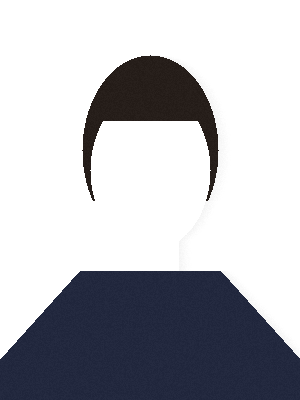
壁はすべて透明になり、影も 3 分の 2 ほどが透明になりました。 ところが、顔と首も 14,406 画素すべてが透明になっています。 顔の距離 63 が、しきい値 67 より小さいためです。
候補の値は、顔と服を確かめてから使う
候補の値は、色の分布の山を見て決めたものです。 写真の中で何が顔かは知らないので、壁と肌の色が近いと、このように顔まで背景の側に入ります。
読み込んだら、プレビューの下地を「白」に切り替えて顔と服の輪郭を見ます。 顔が薄くなっていたら、しきい値とやわらかさを下げます。 2 つの合計が顔の距離より小さければ、顔は半透明にもなりません。
この図では、しきい値 20・やわらかさ 20 にすると顔は 1 画素も欠けずに残りました。 そのかわり、次の節で見るように影が残ります。
手順2:証明写真ツールで白を塗る
背景透過ツールで保存した PNG を、証明写真サイズ調整ツールに読み込みます。 背景色で「白」を選び、規格を選んで書き出すと、透明だった部分が白になります。
書き出しを JPEG にすると、背景色を「塗らない」にしていても透明な部分は白で塗られます。 JPEG は透明を持てないためです。
規格サイズへの合わせ方や、L 判に並べて印刷する手順は、コンビニ印刷用にサイズ調整する方法にまとめています。
直せない範囲1:壁に落ちた影
顔を残したしきい値 20 で処理した結果が次の図です。 影の部分は、白い背景の上に灰色の帯として残りました。
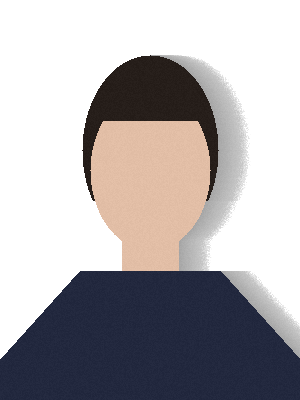
影の 10,216 画素のうち、不透明のまま残ったのが 6,570 画素、半透明が 2,192 画素です。 透明になったのは、壁に近い薄い部分の 1,454 画素だけでした。
影の濃いところは壁から約 94 離れていて、顔の約 63 より遠くにあります。 影を消すにはしきい値を 94 近くまで上げる必要があり、その手前で顔が先に消えます。
直せない範囲2:白い服
同じ図で、上着を白いシャツ(壁との距離 約 32)に替えて試しました。 しきい値 45・やわらかさ 10 なら顔は欠けずに残りますが、シャツは 31,676 画素すべてが透明になります。
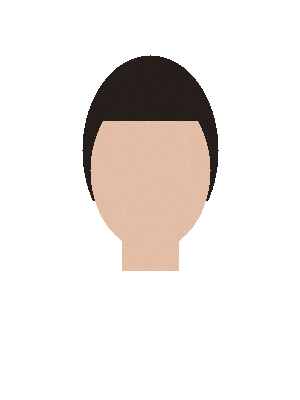
背景透過ツールには「被写体の内側の穴は透明にしない」という埋め戻しの設定があります。 入れて試しても、見つかった穴は 0 か所で、シャツは戻りませんでした。
この設定が埋め戻すのは、画像の縁につながっていない透明な部分だけです。 シャツは画像の下の縁まで続いているので、壁と同じ「背景」として扱われます。
白い背景に白い服では、塗ったあとに肩の線が背景に溶けます。 このときは、服の色を変えて撮り直すほうが確かです。
直せない範囲3:髪の毛先
髪の毛先は、1 つの画素の中で髪と壁の色が混ざっています。 色の近さでは、どこまでが髪かを決められません。
しきい値を上げると毛先が削れ、下げると毛先のまわりに壁の色が残ります。 フチに残った色の扱いは、背景透過したのに白いフチが残る原因で詳しく書いています。
処理を始める前の見分け方
撮り直すか、後から直すかは、写真を見て次のように決めます。
| 写真の様子 | 後から直せるか |
|---|---|
| 壁が 1 色で、影がなく、服と肌が壁と違う色 | 直せる見込みが高い |
| 壁に影が落ちている | 下の手順で確かめる |
| 服が壁と同じような明るい色 | 服が背景と一緒に消える |
| 壁に模様やグラデーションがある | 1 色として選べず、残りが出やすい |
影があるときは、まず顔と服が欠けないところまでしきい値とやわらかさを下げます。 そこから少しずつしきい値を上げ、顔が薄くなる前に影が消えれば直せます。 顔が先に薄くなるなら、顔と影のどちらかが残るので、撮り直しを考えます。
背景透過ツールは、読み込んだ画像の縁で選んだ色に近い画素の割合が低いと「背景が 1 色ではないかもしれません」と知らせます。 この知らせが出たら、後から直すより撮り直しを先に考えてください。
関連記事
あわせて読みたい
同じテーマ・関連ツールの記事です。