背景を透明にして透過PNGを作る手順|白いフチの消し方も
白い背景やグリーンバックの画像を透過PNGにする手順です。しきい値をヒストグラムを見ながら決める操作、フチに残った背景色の落とし方、被写体の内側に開いた穴の見つけ方と埋め方までを画面で追います。
公開読了目安 約3分
この記事の要点
- しきい値は目盛つきのグラフを見ながら決める
- 候補を押すとしきい値とやわらかさが両方入る
- 何画素が透明になったかが件数で出る
- フチに残る背景色は計算で落とせる
- 被写体の内側に開いた穴は件数で知らせる
目次
白い背景の商品写真からモノだけを取り出したい。そんなとき使うのが背景透過ツールです。
背景がだいたい1色なら、色の近さだけで切り抜けます。AIも登録も要りません。
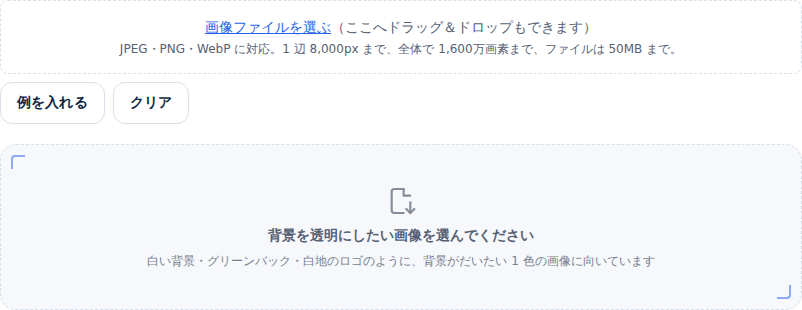
まず「例を入れる」で動きを見る
何も持っていなくても試せます。「例を入れる」を押すと、白い背景に青い輪が描かれた画像が入ります。
この例には、実際の写真で起きることが3つとも入っています。フチがなめらかなこと、輪のまんなかが白く抜けていること、背景と被写体の色がはっきり分かれていることです。
しきい値は目で見て決める
背景透過ツールの多くは「許容範囲 0〜100」のようなつまみを持っています。動かしても結果を見るまで何が起きるか分かりません。
このツールは、色の分布そのものをグラフにします。
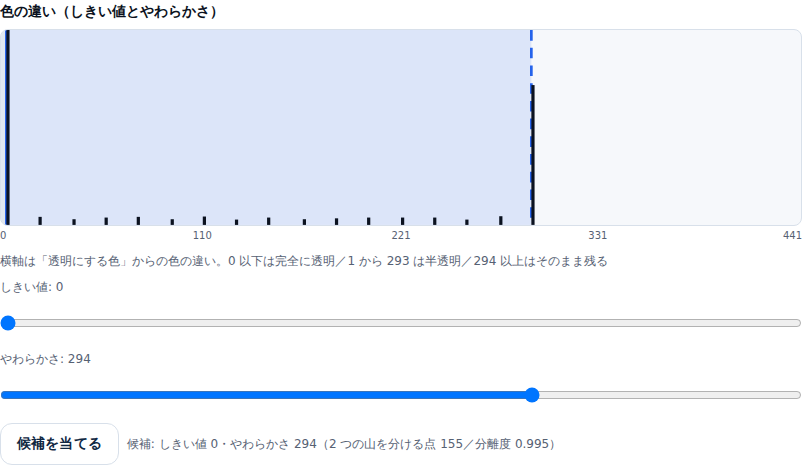
横軸は「透明にする色」からの色の違いです。左端の高い棒が背景、右の高い棒が被写体にあたります。
山が2つに分かれていれば、そのあいだで切ればよいと分かります。押すべき場所が絵で見えるわけです。
「候補を当てる」で2つとも入る
つまみは2本あります。しきい値と、やわらかさです。
「候補を当てる」を押すと、両方に提案値が入ります。しきい値は背景の山の裾、やわらかさは山と山のあいだの幅になります。
結果は絵と件数の両方で出る
透明にした結果は、市松模様の上に出ます。市松は「ここは透明」という印です。
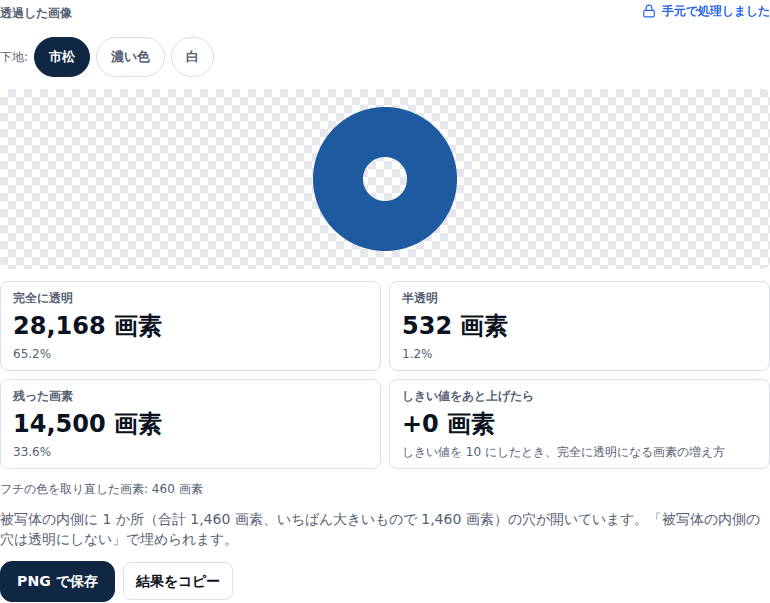
数字は4つ出ます。完全に透明になった画素、半透明になった画素、残った画素、そしてしきい値をあと10上げたときに増える分です。
最後のひとつが効きます。まだ背景が残っている気がするとき、上げる価値があるかどうかが押す前に分かります。
白いフチが残っていないか確かめる
切り抜いた画像を暗い背景に置くと、輪郭に白い線が浮くことがあります。境目の画素に背景の白が混ざっているためです。
このツールは、混ざった分を計算で引きます。既定で入っている「フチに残る背景色を落とす」がそれです。
確かめるにはプレビューの下地を「濃い色」に切り替えます。市松や白の上では、白い残りが地に溶けて見えません。
内側に開いた穴は数で知らせる
白い背景の商品写真では、商品の白いラベルまで透明になることがあります。切り抜いた形を貼ってから気づくと、撮り直しになります。
このツールは、透明になった部分を2つに分けます。画像の縁からつながっているもの(背景)と、つながっていないもの(内側の穴)です。
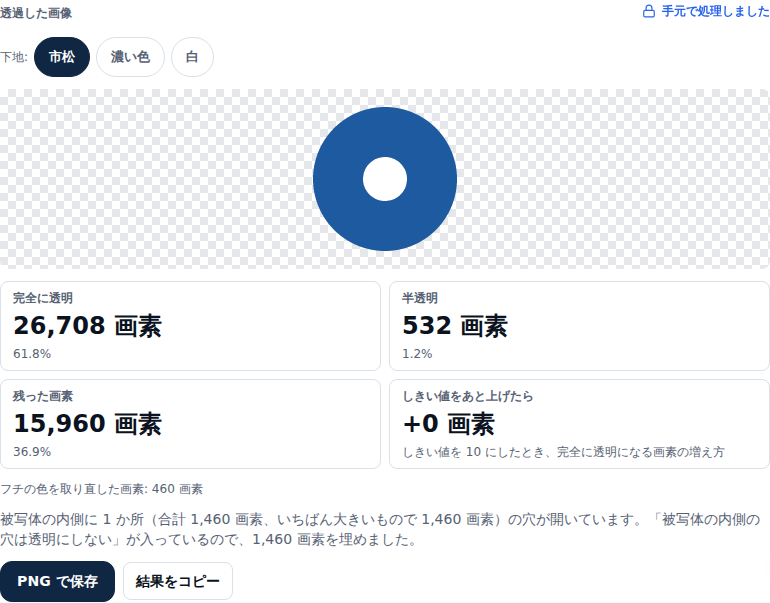
穴があれば件数と面積が通知に出ます。「被写体の内側の穴は透明にしない」を入れると埋め戻せます。
使用例
たとえば、フリマアプリに出す服を白い布の上で撮ったとします。
そのまま背景透過にかけると、服の白いタグまで透明になります。通知に「内側に2か所」と出るので、埋め戻してから保存できます。
貼り付け先で穴に気づいて撮り直す、という往復がなくなります。
保存はPNGだけ
JPEGは透明度の情報を持てません。保存すると透明だった場所が白や黒で塗りつぶされます。
透明を扱える形式はPNGのほかにもありますが、このツールはPNGしか書き出しません。選択肢を置かないことで、間違いようがなくしています。
向いていない画像もある
髪の毛、毛皮、煙、ガラスは色の近さでは分けられません。1つの画素のなかで背景と被写体が混ざっているためです。
背景がグラデーションや模様のときも同じで、山が1つにつながります。分離度が低く出たら、その合図です。
判断の順番は白いフチが残る原因にまとめました。
関連するツール
- 画像から色を抽出 — 背景の色を先に調べたいとき
- 画像伏せ字・モザイク — 写り込みを覆いたいとき
- 画像リサイズ — 透過PNGにしたあと大きさをそろえたいとき
まとめ
背景がだいたい1色なら、色の近さだけで切り抜けます。
このツールの特徴は、しきい値を勘で決めさせないことです。グラフと件数を見ながら押す場所を決められます。
切り抜いたあとの確認まで画面のなかで終わります。白いフチも、内側の穴も、貼り付け先で気づく前に分かります。
あわせて読みたい
同じテーマ・関連ツールの記事です。