画像のdpiを画質そのままで変える手順|JPEG・PNG
JPEG・PNGのdpiを、画素を変えずに書き換える手順です。dpiを変えたのに別のソフトで古い値が出る理由と、ファイルの中の欄をまとめてそろえる方法、仕上がりの大きさから値を決める方法、PNGで350.01dpiと出る理由までを画面で追います。
公開読了目安 約5分
この記事の要点
- 画像を入れるだけで、いまのdpiが書かれている場所ごとに並ぶ
- 場所によって値が違う画像は、注意の表示で分かる
- 書かれている場所をすべて同じ値にそろえてから保存する
- A4の幅のような仕上がりの大きさから、dpiを逆算できる
- 画素は1つも変えないので、画質は元のまま
目次
画像のdpiを変えたいなら、ファイルを入れて値を選び、「保存」を押すだけです。 画像のdpi変更は画素に触らず、ファイルに書かれた値だけを書き換えます。
ただし、dpiはファイルの中の何か所かに書かれていることがあります。 1か所だけ直すと、別のソフトで開いたときに古い値が出ることがあります。 この記事では、その理由と、まとめてそろえる手順を順に説明します。
「dpiを変えたはずなのに」あるある 3 つ
dpiを変えようとすると、次のようなことが起きがちです。
- 変えて保存したのに、別のソフトで開くと72dpiのまま
- 保存し直したら、ファイルの大きさが変わって画質が心配になった
- 「350dpiで」と言われたが、いまの値がいくつか分からない
最初の 1 つは、dpiの書かれ方から来ています。
なぜ別のソフトで古い値が出るのか
JPEGの写真は、dpiを書いておく場所を最大で4つ持てます。 カメラや画像ソフトが、それぞれ自分の場所に値を書くからです。
どの場所を見て表示するかは、開くソフトによって違います。 72と300が別々の場所に書かれた画像を2つの画像処理ソフトで開くと、片方は72、もう片方は300と答えました。
画像のdpi変更は、読める場所をすべて同じ値にしてから保存します。 書き換えられなかった場所があれば、その理由も画面に出します。
画像のdpi変更の使い方
1. 画像を選ぶ
枠をクリックするか、JPEGかPNGのファイルをドラッグして入れます。 スマホでは、枠を押すと写真やファイルの選択画面が開きます。
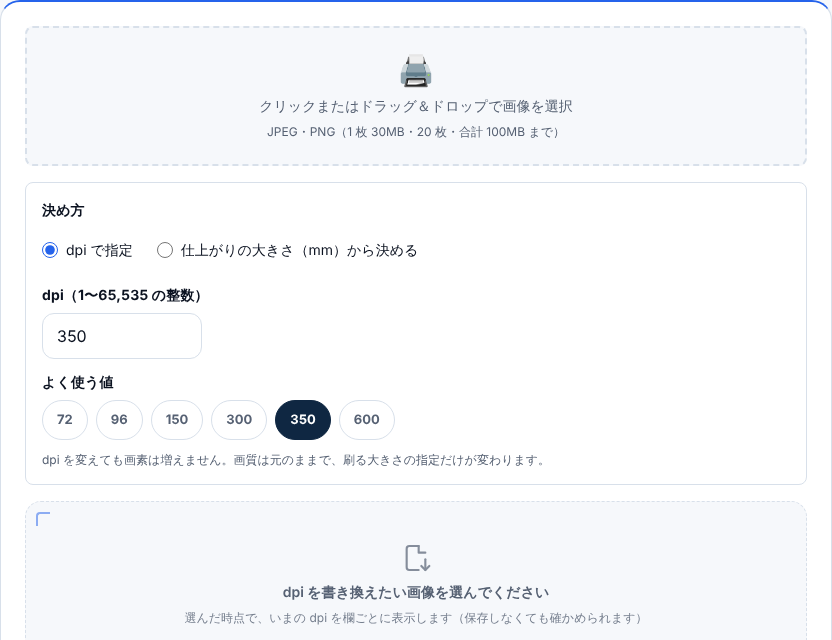
一度に20枚まで入れられます。 1枚は30MBまで、合計は100MBまでです。
2. いまのdpiと注意を確かめる
入れたファイルごとに、いまのdpiが書かれている場所と値が並びます。 保存しなくても、ここで値を確かめるだけの使い方もできます。
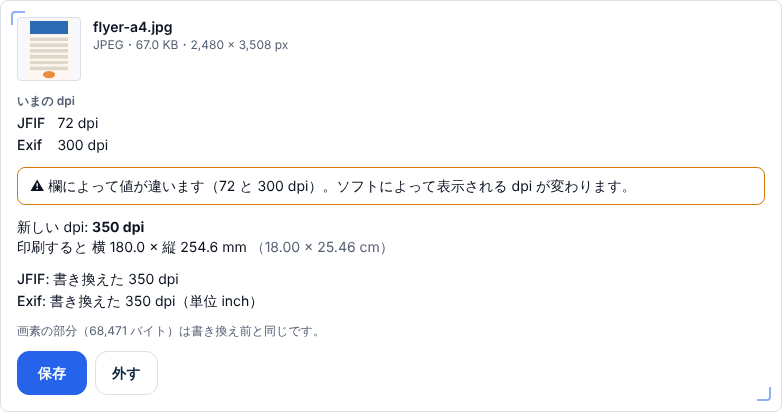
この例の画像は、場所によって72と300が書かれていました。 こういう画像は、ソフトによって表示されるdpiが変わるので、注意が出ます。
3. 新しいdpiを選ぶ
よく使う値のボタンを押すか、欄に整数で入れます。 入れた値で刷ると何mmになるかが、ファイルごとにすぐ出ます。
この例では350を選んだので、横180.0 × 縦254.6 mmで刷られる指定になります。 dpiを大きくするほど、同じ画像が小さく刷られます。
4. 結果を見て保存する
「書き換えた」「書き足した」「書き換えなかった」が、場所ごとに並びます。 その下の一文は、画質に関わる部分が書き換え前と同じだったことの確認です。
「保存」を押すと、「flyer-a4_350dpi.jpg」のように名前の後ろにdpiを付けて保存します。 元のファイルはそのまま残ります。
さらに詳しく使いたいとき
仕上がりの大きさからdpiを決める
「仕上がりの大きさ(mm)から決める」に切り替えると、幅か高さのmmから逆算できます。 A4の幅いっぱいに刷りたいなら、幅に210と入れます。
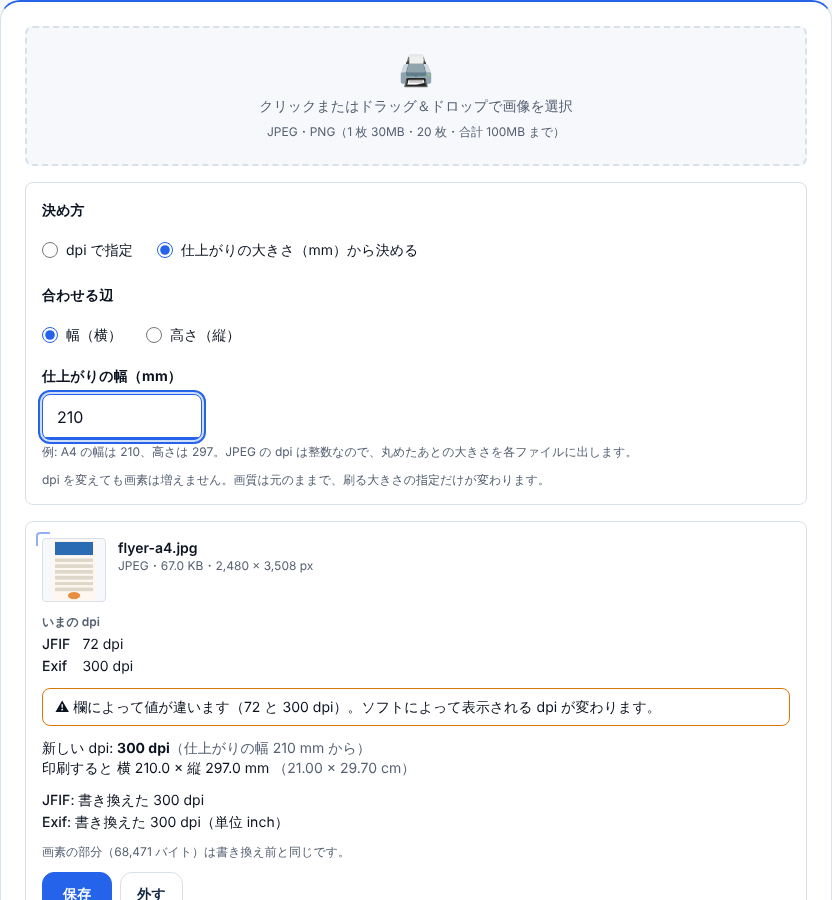
この画像は300dpiになり、刷ると横210.0 × 縦297.0 mmです。 JPEGのdpiは整数しか書けないので、丸めたあとの大きさを表示しています。
PNGで350.01dpiと出る理由
PNGは、dpiを「1メートルあたりの画素の数」で持ちます。 350dpiはぴったりには書けないので、いちばん近い値を書きます。
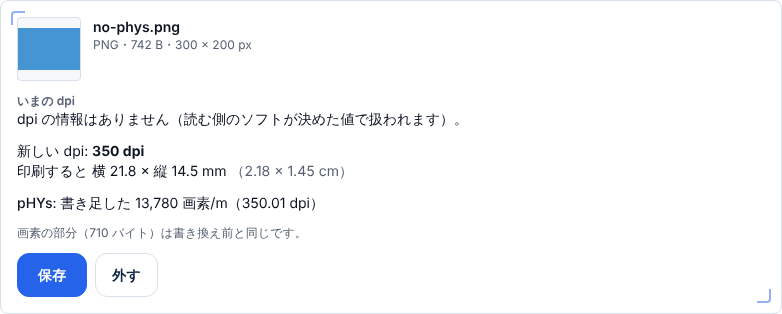
画面には、実際に書いた値を丸めずに出しています。 ソフトによっては350.01のように小数で表示されますが、整数に丸めれば350です。
何枚かまとめて保存する
2枚以上入れると、一覧の下に「まとめて ZIP で保存」が出ます。 括弧の中の数は、ZIPに入る枚数です。
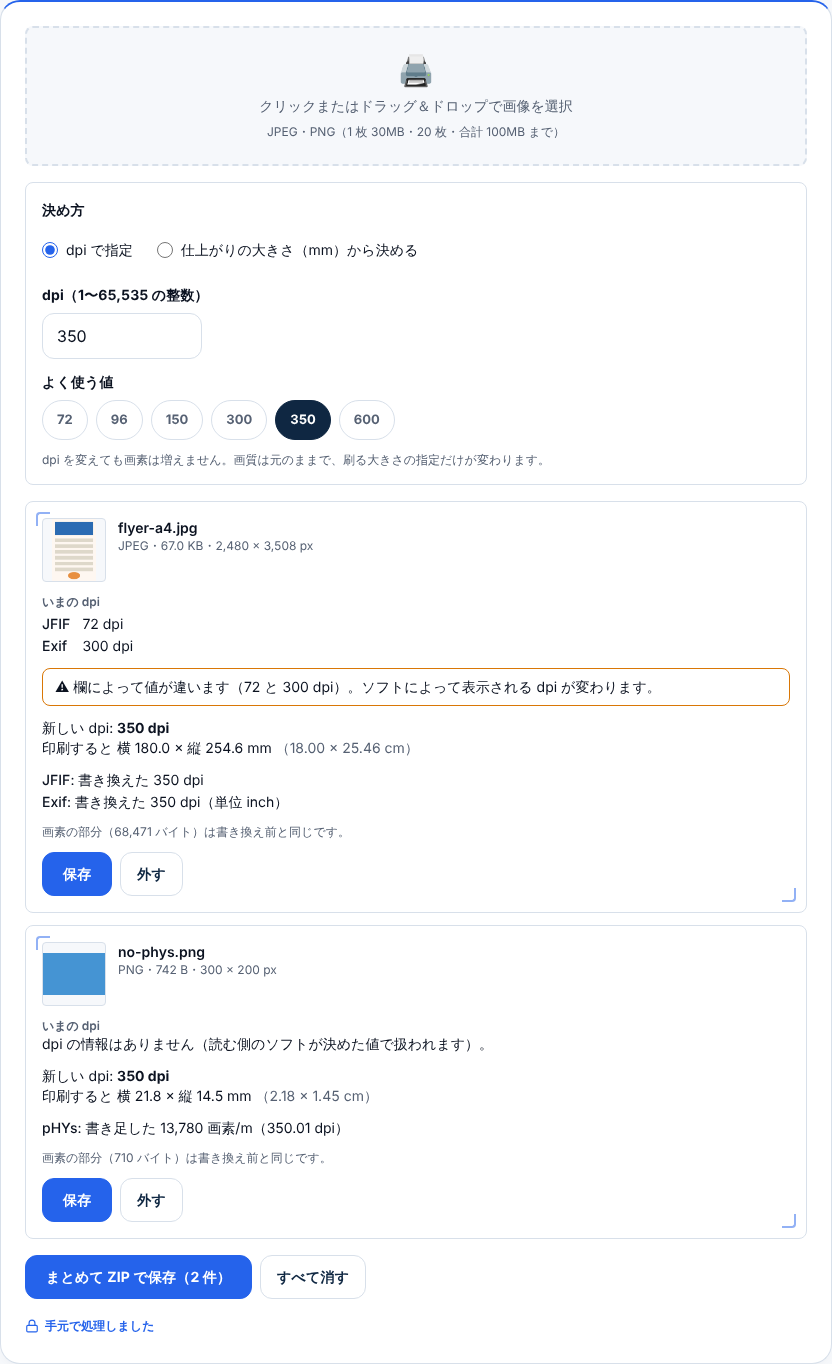
行の「外す」で1枚ずつ、「すべて消す」で全部を一覧から外せます。
スマホで使うとき
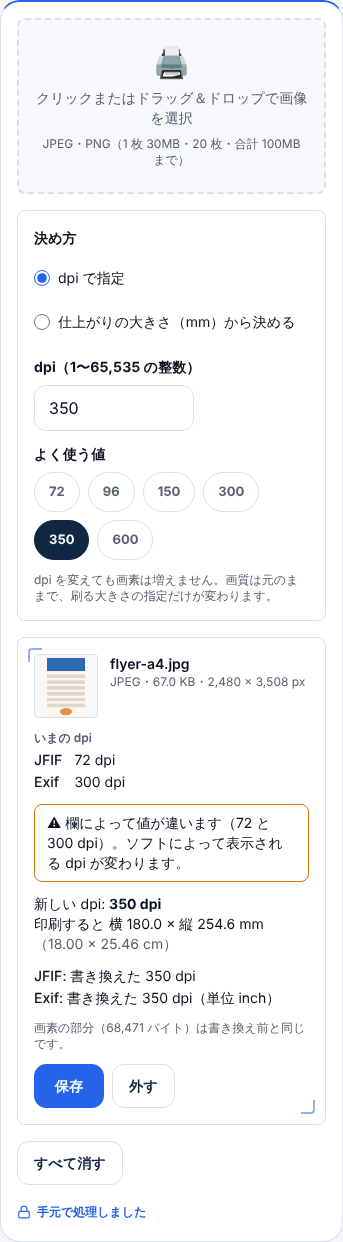
スマホの幅でも、場所ごとの値と結果は縦に並んで読めます。
こんな場面で使える
- 印刷所へ入稿する前に、原稿の画像を指定のdpiにそろえる
- 応募や申請の要項にdpiの指定があるとき、画質を変えずに合わせる
- 取り込んだ設定の違うスキャン画像の値を、まとめて同じにする
- 人に渡す前に、いまのdpiが何になっているかだけを確かめる
使用例
たとえば、地域のイベントのチラシを、印刷所に入稿することになったとします。 入稿の案内には「画像は350dpiで」とあり、手元の画像は72dpiと表示されていました。
画像のdpi変更に入れると、画素は2,480 × 3,508あり、350dpiなら横180.0 × 縦254.6 mmで刷れると分かります。 A4いっぱいに刷るなら300dpiになると分かったので、印刷所に相談する材料もそろいます。
安心して使えるポイント
選んだ画像は外部に送らず、ブラウザの中だけで書き換えます。 入稿前の原稿や、人に見せる前の写真でも同じように使えます。
画素は1つも変えないので、何度保存し直しても画質は落ちません。 保存の前に、画質に関わる部分が元と同じかを毎回確かめています。
関連ツール
- 証明写真サイズ調整:mmの規格サイズに合わせて写真を切り抜く
- 画像リサイズ:画素の数そのものを変える
- 画像のメタデータ削除:撮影場所などの情報を消してから渡す
まとめ
dpiを変えたのに古い値が出るのは、ファイルの中の別の場所に値が残っているからです。 読める場所をすべて同じ値にそろえれば、どのソフトで開いても同じ値になりやすくなります。
dpiを上げても、画像の細かさは変わりません。 入稿で何を確かめるかは「入稿で「350dpi」と言われたら確かめる2つの数」にまとめました。
補足: 開発者の方へ
JPEGのdpiは、JFIF(APP0)とExifのIFD0に書かれえます。
ほかに、PhotoshopのAPP13の8BIMリソース0x03EDと、XMPの tiff:XResolution があります。
PNGは、pHYs・eXIf・iTXtのXMPの3か所です。
このツールはJFIF・Exif・Photoshopをその場で上書きし、長さを変えません。
XMPは <?xpacket end の手前の余白で増減を吸収します。
iPhoneの写真は、APP2のMPFに後ろの画像の位置を相対値で持つためです。
Pillow 12.3.0はJFIFを、ImageMagick 6.9.12はExifを優先して読みました。 書き換えたあとは、どちらも同じ値を返し、復号した画素も一致しました。
あわせて読みたい
同じテーマ・関連ツールの記事です。