PDFを中綴じの小冊子にして家で印刷する手順|白紙と裏の向きまで
PDFを選ぶだけで、2つ折りにすると正しい順に並ぶ中綴じ用のPDFを作り、家のプリンターで冊子にする手順です。白紙を入れる場所、右綴じ、縮小率の読み方、裏が逆さまに出たときの直し方も画面で追います。
公開読了目安 約4分
この記事の要点
- PDFを選ぶと、紙1枚の表と裏に2ページずつ並べ替えた冊子用のPDFができる
- ページ数が4の倍数でないときは白紙を足し、何ページ目に入れたかを画面に出す
- 白紙を裏表紙の手前に入れれば、最後のページを裏表紙のまま残せる
- A4の原稿をA4の紙で冊子にすると約71%に縮む。等倍ならA3を選ぶ
- 刷るのは両面・短辺とじ。裏が逆さまに出たら、裏面を上下逆さにして作り直す
目次
町内会の会報や配布資料を、ホチキスで留めた冊子にしたいことがあります。 ところが 1 ページ目から順に両面で刷っても、2 つ折りにすると順番がばらばらになります。
小冊子印刷メーカーは、PDF を冊子の順に並べ替えたファイルを作ります。 できたファイルを家のプリンターで両面に刷り、重ねて折れば冊子になります。
冊子づくりでつまずきやすい3つのこと
1 つめは、ページの並び順です。 8 ページの冊子なら、外側の紙の表には 8 ページ目と 1 ページ目が並びます。 紙に番号を書いて考えると、パズルのように時間がかかります。
2 つめは、ページ数が 4 の倍数にならないときです。 紙 1 枚の表と裏に 4 ページ入るので、足りない分は白紙で埋めることになります。 どこを白紙にするかで、裏表紙の位置が変わります。
3 つめは、刷り上がりの大きさです。 A4 の原稿を A4 の紙に 2 ページ並べると、ひと回り小さくなります。 刷ってから文字の小ささに気づくと、紙が無駄になります。
PDFを選んで要約を見る
画面の上の枠をクリックして、PDF を 1 つ選びます。 ドラッグして枠に落としても読み込めます。

読み込むと、要約が 4 つ並びます。 A4 縦の 6 ページの原稿なら、白紙込みで 8 ページ、紙は 2 枚です。
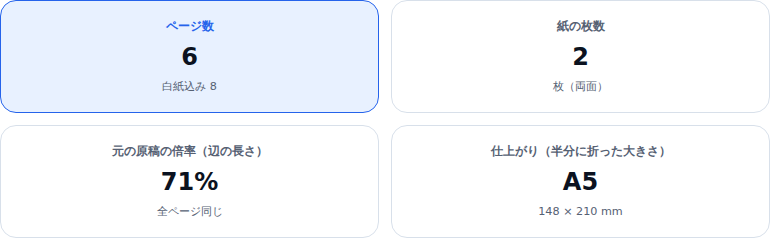
「元の原稿の倍率」は、辺の長さが元の何 % になるかです。 71% と出たら、10.5 ポイントの文字はおよそ 7.4 ポイントに縮みます。
紙ごとの並び順を確かめる
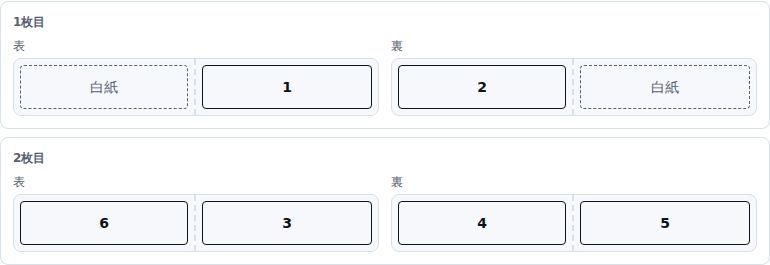
要約の下に、紙ごとの表と裏の並びが図で出ます。 数字は元の PDF のページ番号で、白紙のマスには「白紙」と書かれます。
6 ページの原稿では、白紙が冊子の 7・8 ページ目に入ります。 1 枚目の表は、左が白紙で右が 1 ページ目です。 この並びのまま刷ると、裏表紙が白紙の冊子になります。
PDF が手元に無いときは、ページ数を入れるだけでもこの表が出ます。 コピー機で原稿を手で並べるときの見本にも使えます。
白紙の場所・綴じ方向・用紙を選ぶ
設定は 5 つあります。 多くの場合、触るのは白紙の入れ場所と用紙だけです。
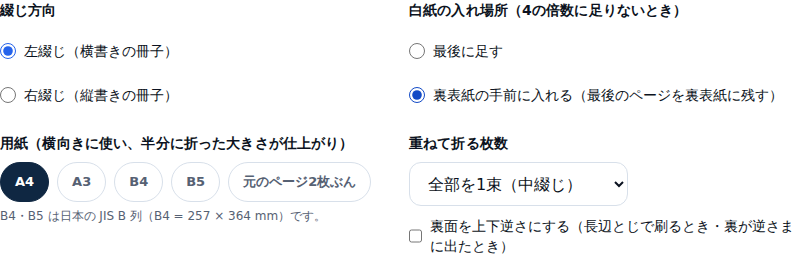
白紙の入れ場所は、最後のページが裏表紙かどうかで選びます。 「裏表紙の手前に入れる」にすると、6 ページの原稿の 6 ページ目が外側の紙に残ります。 白紙は冊子の 6・7 ページ目に移ります。
綴じ方向は、横書きなら左綴じ、縦書きなら右綴じです。 右綴じにすると、各面の左右が入れ替わります。
用紙は、半分に折った大きさが仕上がりになります。 A4 の原稿を縮めずに刷りたいなら A3 を選びます。
重ねて折る枚数は、ページの多い冊子を数枚ずつの束に分けるときに使います。 束ごとに 2 つ折りにして、1 束目から順に重ねます。
作って保存し、まず1枚だけ刷る
「小冊子用のPDFを作る」を押し、終わったら「保存する」を押します。 ファイル名の最後には「_booklet」が付きます。
刷るときは両面印刷にして、とじ方を「短辺とじ」にします。 最初に 1 枚だけ刷り、2 つ折りにして順番と裏の向きを確かめます。
裏が逆さまに出たら、「裏面を上下逆さにする」に印を付けて作り直します。 長辺とじでしか両面に刷れないプリンターでは、この設定を入れて長辺とじで刷ってください。
画面の刷り方の手順も、この設定に合わせて書き換わります。 重ねて折る枚数で束に分けたときは、束ごとに 2 つ折りにしてから、1 束目から順に重ねます。
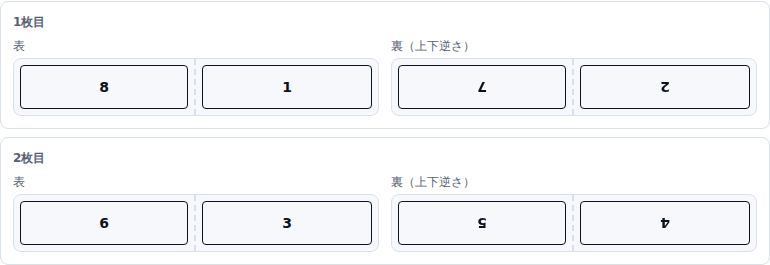
逆さにすると、裏の左右も入れ替わります。 図とコピーした表は、PDF に実際に置いた左右で書いてあります。
こんな場面で使える
- 会報やお知らせ: 町内会・PTA・サークルの配布物を、A3 に刷って A4 の冊子にする
- コピー本: A5 で作った原稿を A4 の紙に並べ、等倍のまま冊子にする
- 縦書きの文集: 右綴じを選び、右から開く冊子にする
- プログラムやしおり: 裏表紙を外側に残したまま、白紙を中に入れる
使用例
たとえば、サークルの会報担当が 10 ページの会報を作ったとします。 最後のページには、次回の日程を書いた裏表紙を用意してあります。
そのまま冊子にすると白紙が 2 ページ足され、裏表紙が中に入ります。 「裏表紙の手前に入れる」を選ぶと、白紙は冊子の 10・11 ページ目に入ります。 12 ページ目に裏表紙が残り、紙 3 枚の冊子になります。
安心して使えるポイント
読み込んだ PDF は、ブラウザの中だけで並べ替えて新しい PDF にします。 名簿や連絡先の入った会報でも、ファイルを外部に預けずに冊子にできます。
ページを閉じると、読み込んだ内容は消えます。
関連ツール
- PDF結合・分割: 表紙と本文が別の PDF なら、先に 1 つにまとめる
- 画像PDF変換: 写真やスキャン画像の原稿を PDF にする
- 縦書き変換・原稿用紙メーカー: 縦書きの原稿を作って印刷する
- 暗記カード印刷メーカー: 両面印刷で表裏をそろえる仲間のツール
ページ数が 4 の倍数になる理由と白紙の入れ場所は、中綴じのページ数が4の倍数になる理由で詳しく扱っています。
まとめ
冊子の並び順は、ページ数と綴じ方向だけで決まります。 決まっているからこそ、手で考えるより道具に任せたほうが確実です。
白紙の場所と縮小率を画面で確かめてから、まず 1 枚だけ刷ってみてください。
あわせて読みたい
同じテーマ・関連ツールの記事です。