AIの回答から「**」や「#」を消す手順|記号を外してメールに貼る
AIの回答をメールやLINEに貼ると混ざる「**」や「#」を、まとめて外す手順です。掛け算の「*」やハッシュタグは残し、リンクのURLや表の中身も落とさない仕組みを画面で追います。
公開読了目安 約4分
この記事の要点
- 貼り付けると、見出しや太字の記号を外した文がすぐ出る
- 太字にならずに残った「**」も外し、数を知らせる
- 掛け算の「*」やハッシュタグの「#」は記号のまま残す
- リンクのURLと表の中身は、貼り先に合わせた形で残す
- LINE向けには空行を詰める形を選べる
目次
AI に書いてもらった案内文をメールに貼ったら、「**」や「##」が混ざっていた。1 つずつ消して回るのは手間です。
Markdown記号除去に貼り付ければ、記号だけがまとめて外れます。掛け算の「*」やハッシュタグの「#」は残ります。
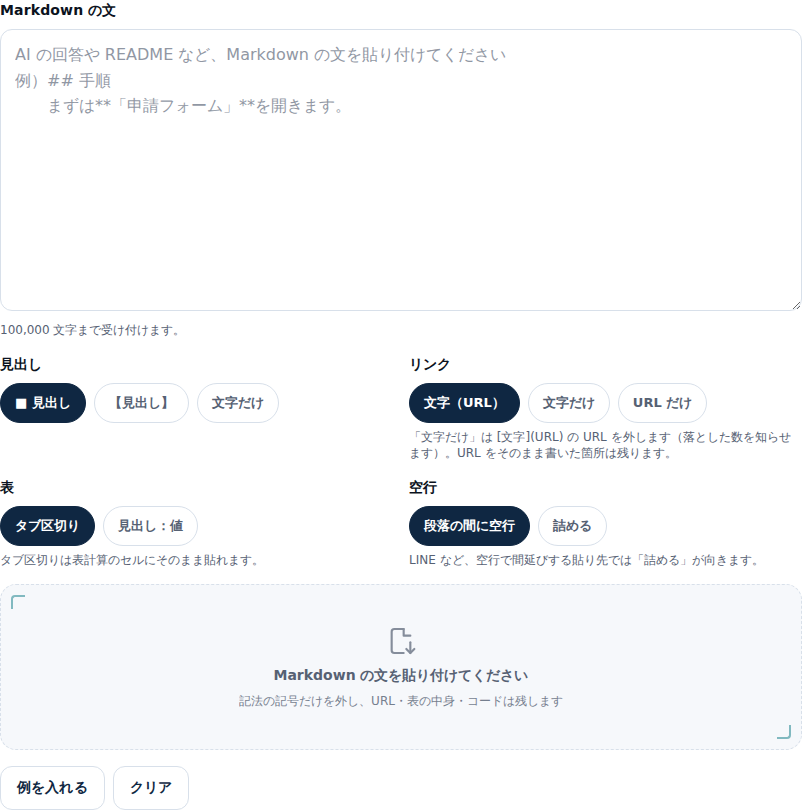
記号が混ざるのはなぜか
AI チャットの回答には、「**」や「#」といった記号で太字や見出しを書いたものがあります。チャットの画面は、その記号を読み替えて太字や見出しとして描いています。
この書き方を Markdown(マークダウン)と呼びます。記号を読み替えない入力欄に貼ると、記号がそのまま文字として出ます。
置換で「*」を消すと困ること
ワープロの置換で「*」と「#」を消すのは簡単です。ただ、本文にある「3*4」の掛け算や「#temototool」のハッシュタグまで消えてしまいます。
このツールは、記号が見出しや太字として働いているかを 1 つずつ読んで判断します。働いていない記号は残します。
貼り付けると、すぐに記号を外した文が出る
入力欄に文を貼ると、その場で変換します。ボタンを押す必要はありません。
「例を入れる」を押すと、見出し・太字・番号付きの手順・表・リンクを含んだ見本が入ります。
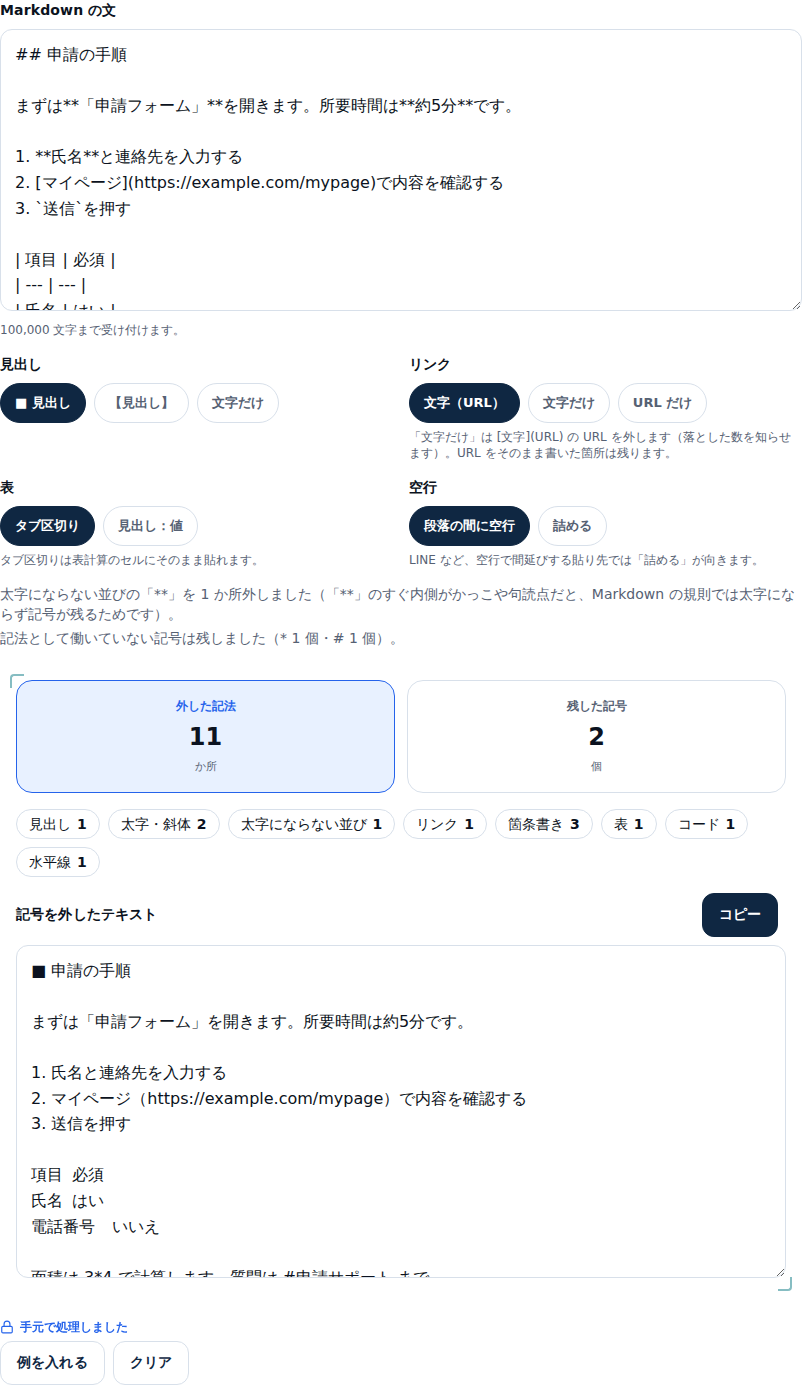
上の 2 つの数字は、外した記法の数と、記号のまま残した数です。その下に、見出し 1・太字 2 のような内訳が並びます。
太字にならずに残った「**」も外す
見本の「まずは**「申請フォーム」**を開きます」は、Markdown の決まりどおりに表示する画面では太字になりません。「**」のすぐ内側がかっこで、外側が普通の文字だと、記号のまま残る決まりがあるためです。
記号の働きだけで判断すると、この「**」は残ってしまいます。このツールは、同じ行の中で対になっている「**」を探して外し、数を通知で知らせます。
なぜ太字にならないのかは、Markdownの「**」が太字にならずに残る原因で詳しく扱っています。
記号のまま残すもの
掛け算の「3*4」、空白を挟まない「#temototool」、変数名の「user_name」は、見出しにも太字にもなりません。このツールはそのまま残し、残した数を出します。
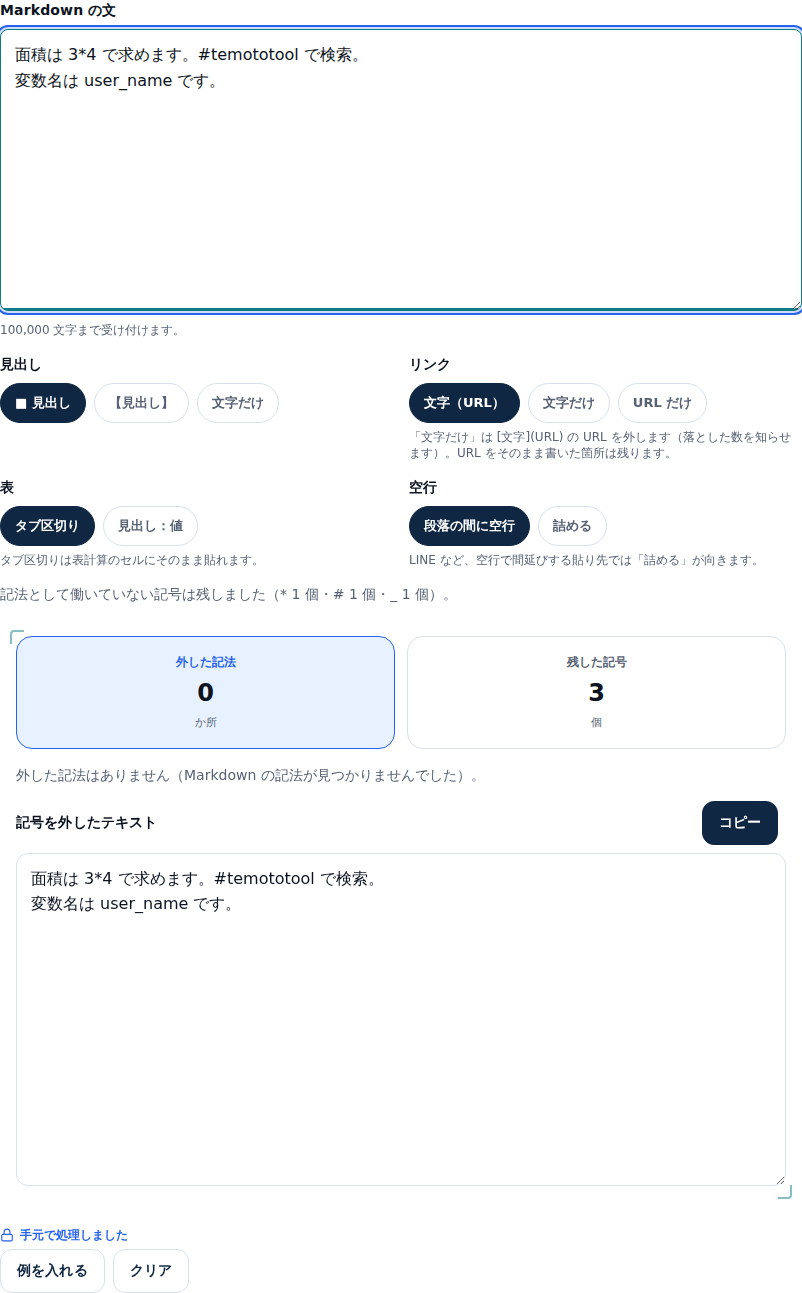
外した記法が 0 か所のときは、内訳の欄に「外した記法はありません」と出ます。残した数を見て、消し忘れなのか意図した記号なのかを確かめてください。
コードの中身は記号ごと残す
「npm run build」のように記号で囲んだコードは、囲みだけを外して中身を残します。コマンドの中の「*」や「#」は触りません。
貼り先に合わせて形を選ぶ
設定は 4 つです。見出し・リンク・表・空行の形を選べます。
| 設定 | 選べる形 | 向いている貼り先 |
|---|---|---|
| 見出し | ■ 見出し / 【見出し】 / 文字だけ | メールは「■」、社内文書は「【】」 |
| リンク | 文字(URL) / 文字だけ / URL だけ | 読み手が開くなら URL を残す |
| 表 | タブ区切り / 見出し:値 | 表計算はタブ区切り、チャットは見出し:値 |
| 空行 | 段落の間に空行 / 詰める | LINE は「詰める」 |
表を「見出し:値」、リンクを「文字だけ」にすると、次のようになります。
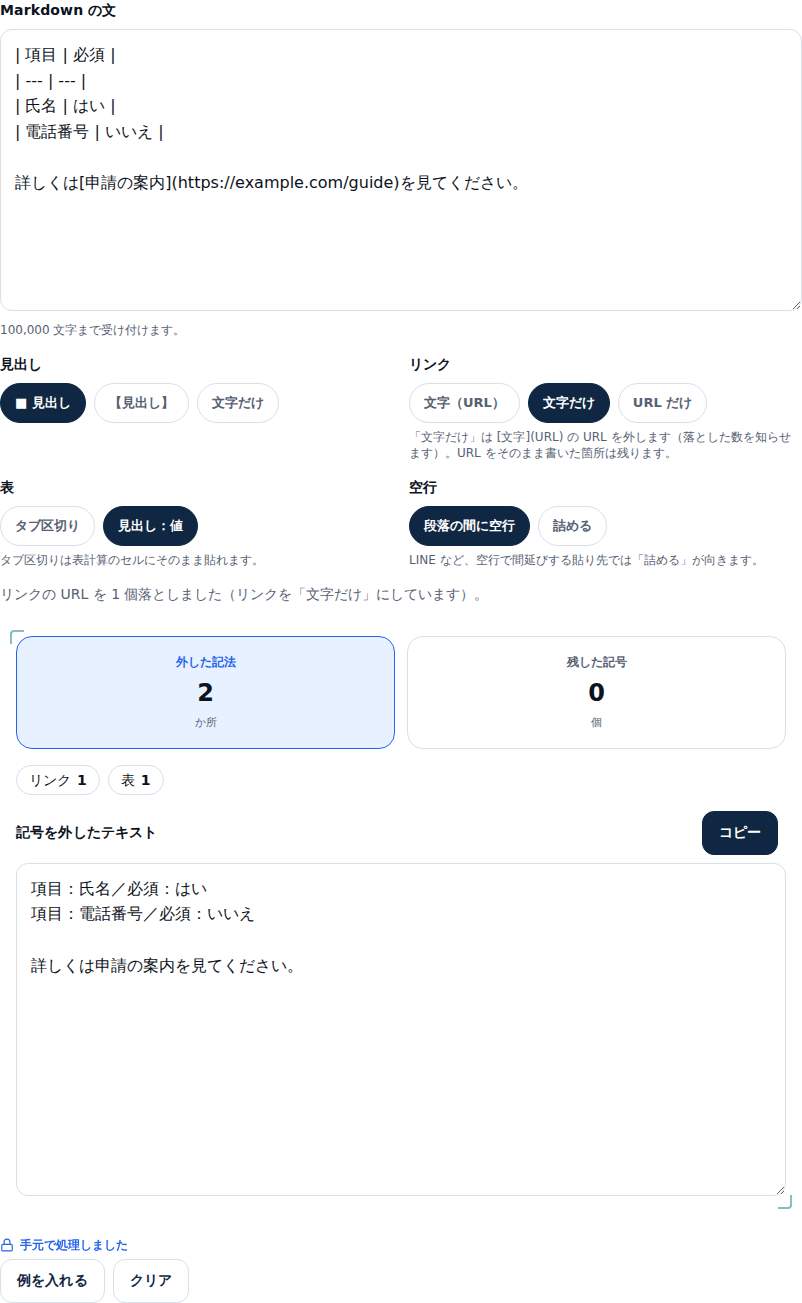
リンクを「文字だけ」にしたときは、落とした URL の数を通知で知らせます。本文に URL をそのまま書いた箇所は、URL が本文なので残ります。既定の「文字(URL)」なら、URL はかっこの中に残ります。
スマホで使う
スマホの幅では、設定のボタンが 1 列に並びます。結果の文は入力欄と同じ幅で表示されます。

こんな場面で使える
- AI に要約してもらった手順を、社内メールに貼る
- GitHub の説明文(README)を、資料の本文に移す
- Markdown の表を、表計算のセルに貼る
- 問い合わせフォームのように記号を読み替えない入力欄へ、下書きを入れる
使用例
たとえば、事務の担当者が AI に「申請手順の案内文」を作ってもらったとします。回答をそのまま貼り、見出しを「■」、空行を「段落の間に空行」にしてコピーすれば、記号の混ざらない案内メールになります。
送る前に、通知の「残した記号」の数を見ます。0 個なら、「*」「#」「_」の消し忘れはありません。かっこや「~」などほかの記号は数えていないので、結果の文も目で確かめます。
安心して使えるポイント
入力した文はブラウザの中で処理し、サーバーへ送る処理はありません。社外に出せない下書きでも、そのまま貼って試せます。
関連ツール
- 書いた Markdown の見た目を確かめるならMarkdownプレビュー
- 改行や空行を整えるなら改行整形ツール
- 残った記号を個別に置き換えるならテキスト置換ツール
まとめ
Markdown の文を貼れば、見出しや太字の記号がまとめて外れます。太字にならずに残った「**」も外し、記法ではない記号は残します。
貼り先に合わせて見出し・リンク・表・空行の形を選び、コピーして使ってください。Markdown記号除去を開く
あわせて読みたい
同じテーマ・関連ツールの記事です。