アイコン用に画像を正方形へリサイズする方法
SNSやDiscordのアイコンは正方形が基本です。長方形の写真を中央で正方形に切り出し、各サービスの推奨ピクセルへ縮小する手順と、用途別のサイズの目安をまとめました。
公開 更新読了目安 約3分
この記事の要点
- アイコンは正方形が基本で中央を切り出す
- 用途別の推奨ピクセルを先に確認する
- 拡大より縮小で作ると画質が保てる
- 正方形に整えてから各SNSへ登録する
目次
SNSやDiscordのアイコンに使う画像は、正方形で用意するのが基本です。
長方形のまま登録すると、上下か左右が自動で切れます。狙った部分が枠の外に出てしまいます。
そこで、見せたい部分を中央に置き、正方形へ整えてから縮小します。本記事ではその手順とサイズの目安をまとめました。
アイコンが正方形で求められる理由
多くのサービスは、アイコンを円や角丸の正方形の枠で表示します。元画像が長方形だと、枠に収まらない部分が切り落とされます。
たとえば横長の集合写真を登録すると、両端の人が枠の外へ消えがちです。顔が中央からずれていれば、その顔も切れてしまいます。
枠の形はサービス側が決めるため、利用者が変えられません。だからこそ、登録前に正方形へ整えておくと安心です。
中央に主役を置いた正方形なら、円形でも角丸でも破綻しません。表示のされ方を自分でコントロールできます。
主要サービスのアイコン推奨サイズ
サービスごとに推奨ピクセルは異なります。下の数値はあくまで目安で、正確な値は各サービスの仕様変更で変わることがあります。
| サービス | 推奨サイズの目安 |
|---|---|
| X(旧Twitter) | 400×400px |
| 320×320px | |
| Discord | 512×512px |
| LINE | 640×640px |
| Zoom | 400×400px 前後 |
迷ったら、大きめの正方形(512×512pxなど)を1枚作っておくと汎用的です。各サービスは登録時に内部で縮小してくれます。
小さすぎる画像を引き伸ばすと粗くなります。少し大きめから縮小する方が、輪郭がきれいに保てます。
長方形の写真を正方形に整える手順
最初に押さえたいのは、リサイズだけでは正方形にならない点です。 画像の縦横比は保たれるため、横長の写真は横長のまま縮みます。
そこで順番が大切になります。 先に正方形へ切り取り、それから推奨サイズへ縮小します。
正方形への切り取りは、スマホの写真編集やSNSの投稿画面で行えます。 主役を中央に置き、1対1の比率でトリミングしましょう。
切り取った正方形の画像を、画像リサイズで推奨ピクセルへ整えます。 すでに正方形なら、幅に512と入れるだけで高さも512にそろいます。
- 正方形に切り取った画像を読み込む
- 幅に推奨ピクセル(例: 512px)を入れる
- 出力形式と品質を選んで書き出す
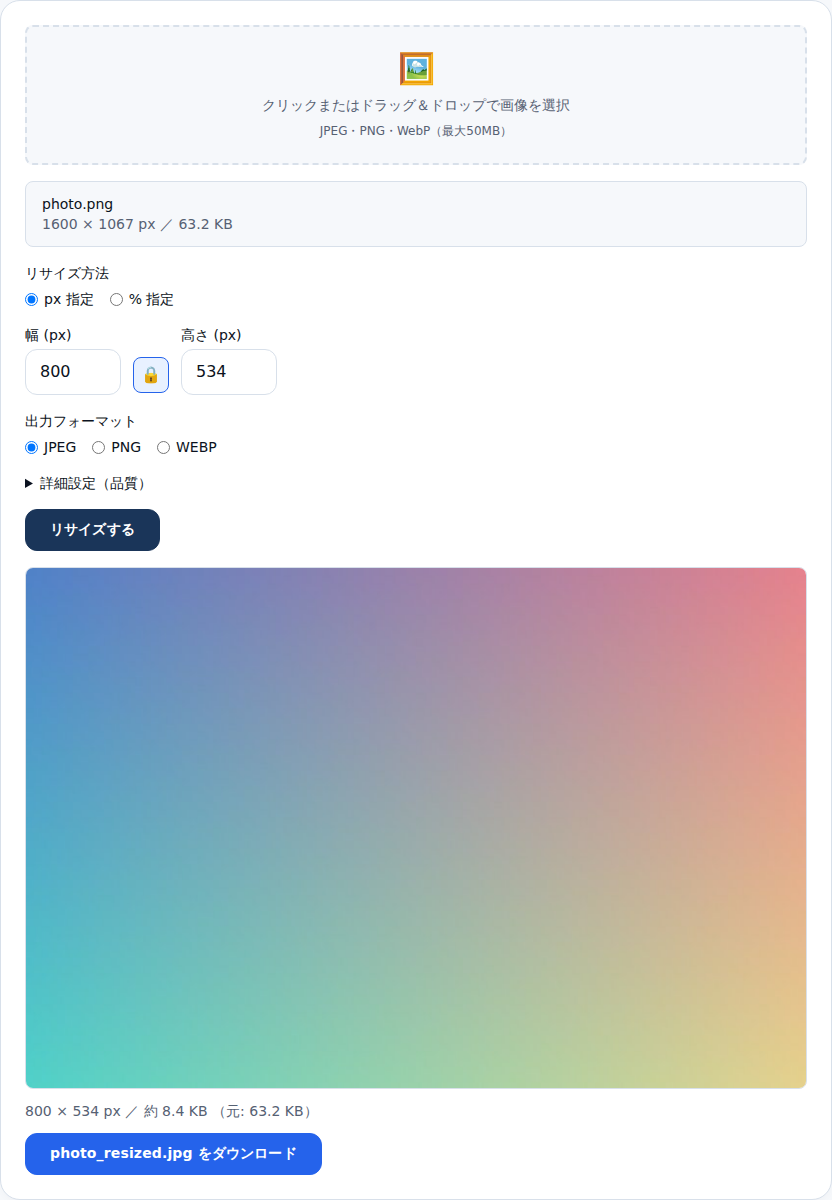
写真ならJPEG、透過が要るロゴならPNGかWebPが向きます。 品質は80前後にすると、見た目とサイズのバランスが取れます。
書き出した画像は変換前後の容量も表示されます。 重すぎないか確認してから、各SNSへ登録しましょう。
切り取りの段階で、主役が枠から外れていないか見てください。 円形に切り抜かれる枠では四隅が消えるため、要素は中央寄りが安心です。
アイコンは小さく表示される画像です。 細かい文字より、ひと目で分かる主役を大きく写すと映えます。
関連記事
- 画像を軽くする方法|リサイズと圧縮の手順 — リサイズと圧縮の基本
- 画像を一括加工!複数写真にまとめて透かし・リサイズ — 複数枚をまとめて整える
あわせて読みたい
同じテーマ・関連ツールの記事です。