画像を軽くする方法|リサイズと圧縮の手順
写真をブログやフォームに載せるとき、サイズを小さく軽くしたいなら、画像リサイズが便利です。幅を指定して変換するだけで、見た目を保ったままファイルを軽くできます。
公開 更新読了目安 約3分
この記事の要点
- 幅を指定するだけで画像を小さくできる
- 縦横の比率を保ったままリサイズできる
- WebPに変換するとさらに軽くなりやすい
- 変換前後のファイルサイズを見比べられる
- 変換はブラウザ内で完結し、写真は外部に送らない
目次
写真が重すぎて、フォームに添付できない。 そんなときは、幅を指定して軽くする画像リサイズを使います。
縦横の比率を保ったままサイズを縮め、ファイルを軽くできます。 形式をWebPに変えれば、見た目を保ちつつさらに容量を抑えられます。
専用ソフトは必要ありません。 画像を読み込めば、その場で変換できます。
「画像が重い」あるある3つ
写真をそのまま使おうとすると、こんな場面でつまずきます。
- アップロード上限を超えて、添付や投稿が弾かれる
- ページに大きい画像を並べて、表示が遅くなる
- スマホ写真が数MBもあり、メールに添付しにくい
撮ったままの写真は、用途に対して大きすぎることがよくあります。
画像リサイズの使い方
画像を読み込み、目的の幅を入れるだけです。 プレビューと数値を見ながら、ちょうどよい大きさに調整します。
1. 画像を読み込む
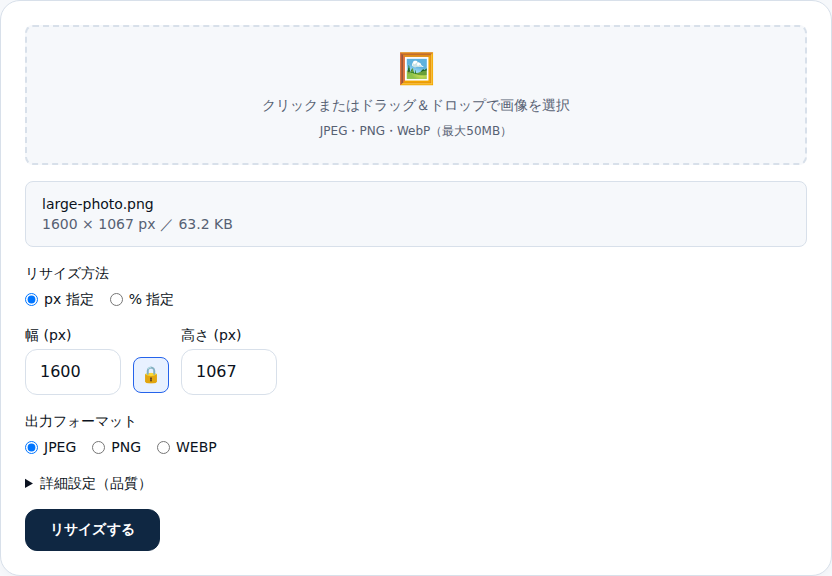
枠をクリックするか、画像をドラッグ&ドロップします。 読み込むと、元のサイズとファイル容量が表示されます。
2. 幅を指定して変換する
幅にしたい数値を入れ、「リサイズする」を押します。 鍵のマークが閉じていれば、高さは比率を保って自動で決まります。
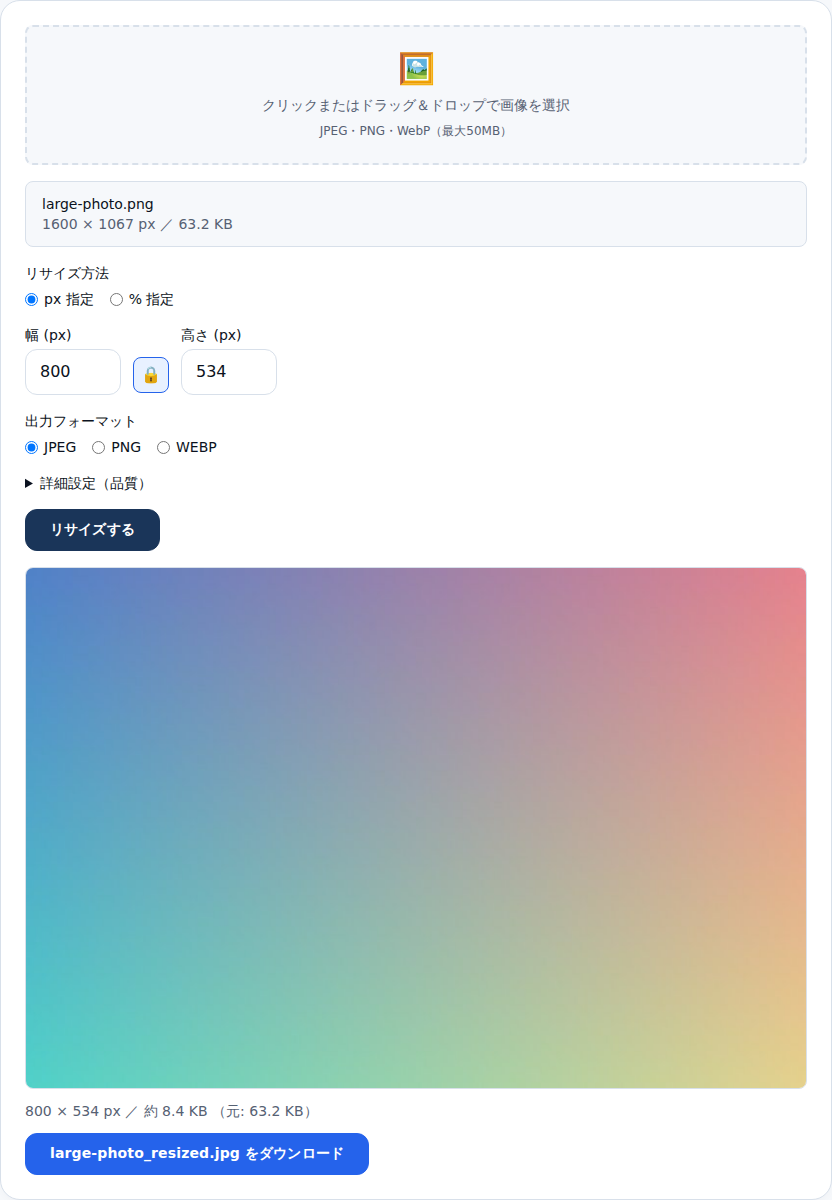
結果には、変換後のサイズと容量が「元:◯◯」と並んで出ます。 どれだけ軽くなったかを、その場で確かめられます。
3. 形式を選んで保存する
出力フォーマットでJPEG・PNG・WebPを選べます。 写真ならWebPにすると、画質を保ちながら容量を抑えやすくなります。
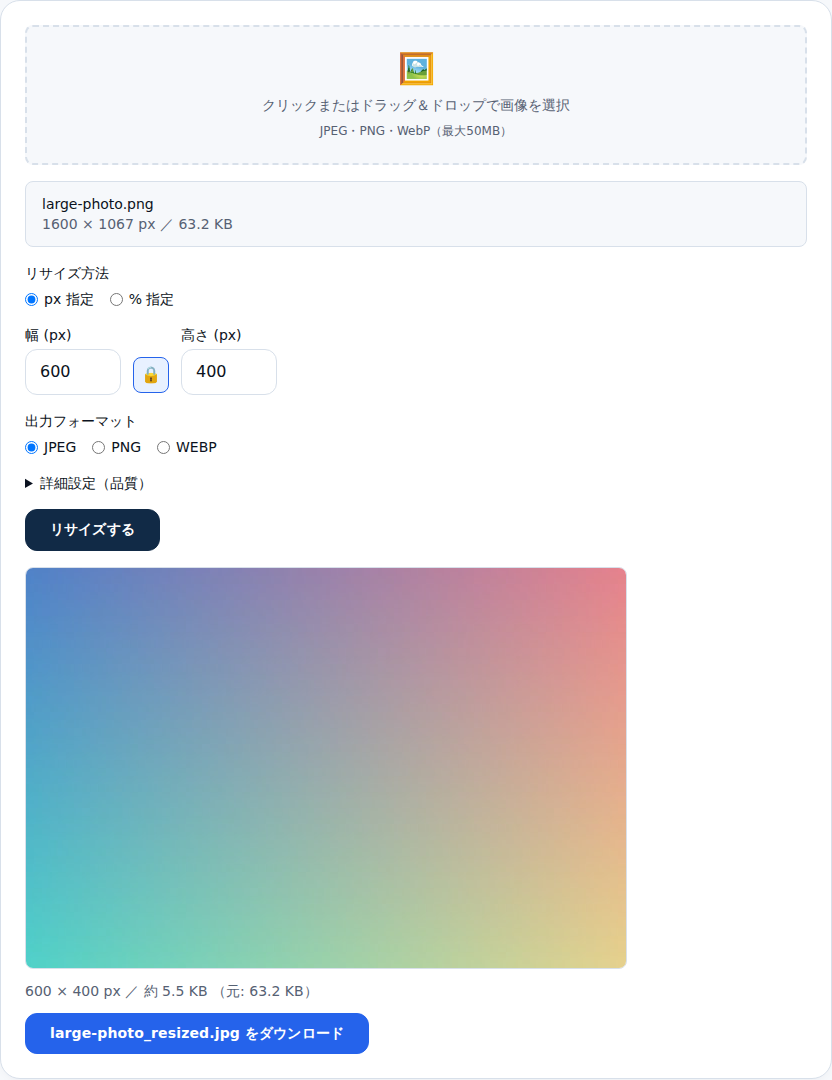
仕上がったら、ダウンロードボタンで保存します。
もっと容量を抑えたいとき
「詳細設定(品質)」を開くと、JPEGやWebPの品質を調整できます。 品質を少し下げるだけで、容量が大きく減ることもあります。
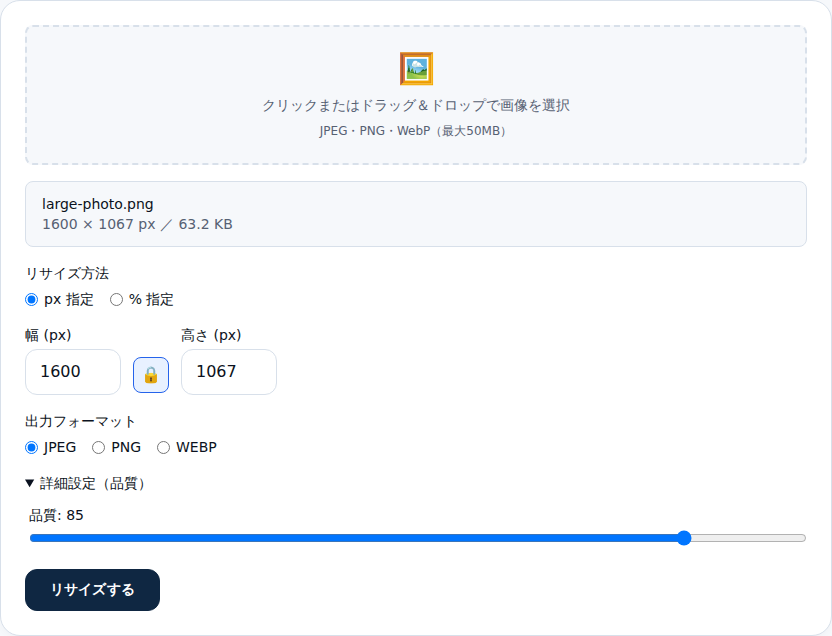
幅をパーセントで指定する方法も選べます。 「元の50%」のように、比率で小さくしたいときに便利です。
こんな場面で使える
画像を軽くする作業は、いろいろな場面で役立ちます。
- フォーム添付: 上限に収まるよう、写真の幅と容量を落とす
- ブログ掲載: ページが重くならないよう、横幅をそろえて軽くする
- 資料づくり: スライドに貼る写真を、ほどよいサイズに整える
- メール送信: 数MBの写真を、送りやすい容量に縮める
使用例
たとえば、商品写真をネットショップに登録する担当者の場合。 スマホで撮った大きな写真を、横幅1000pxほどに縮めて軽くします。
形式をWebPにそろえれば、ページの表示も重くなりにくくなります。
安心して使えるポイント
読み込んだ画像は、すべてブラウザの中だけで処理されます。 人に見せたくない写真でも、外部に送られる心配がありません。
関連ツール
画像まわりの作業には、こちらも合わせてどうぞ。
- 証明写真サイズ調整 — 証明写真を規定サイズに整える
- スクショ注釈・赤枠ツール — 記事用の画像に説明を書き込む
- 画像一括加工 — 複数の画像をまとめてリサイズする
まとめ
画像リサイズなら、幅を入れて変換するだけで、見た目を保ったまま画像を軽くできます。 変換前後の容量を見比べられるので、ちょうどよい設定を選びやすくなります。
スマホでも同じ操作で使えるので、撮ったその場で軽くできます。
あわせて読みたい
同じテーマ・関連ツールの記事です。