計算プリントを条件指定で作って印刷する手順
くり上がりの有無や桁数、問題数と枚数を選ぶだけで計算ドリルを作り、A4縦で印刷するまでの手順を画面つきで紹介します。答え付きの紙を出す方法とプリント番号の使い方も説明します。
公開読了目安 約3分
この記事の要点
- かんたん設定を 1 つ押すだけで紙面ができる
- くり上がりだけ・あまりだけに絞った練習を作れる
- 1 度に刷る束の中で同じ式が二度出ない
- 答えを表示してから刷れば丸付け用の紙になる
- プリント番号を控えると同じ問題を再現できる
目次
市販のドリルが 1 冊終わったあと、同じ範囲をもう少しやらせたい日があります。 かといって親が問題を手書きすると、数字が偏ったり同じ式が混ざったりします。
計算ドリルメーカーは、条件を選ぶだけで練習プリントを組み立てて印刷するツールです。 ここでは 1 枚を刷り上げるまでの手順を、画面を見ながらたどります。
条件を選ぶと紙面がその場でできる
上から順に、かんたん設定・計算の種類・数の大きさ・条件・問題数と並んでいます。 どれかを触るたびに、下のプリントが作り直されます。
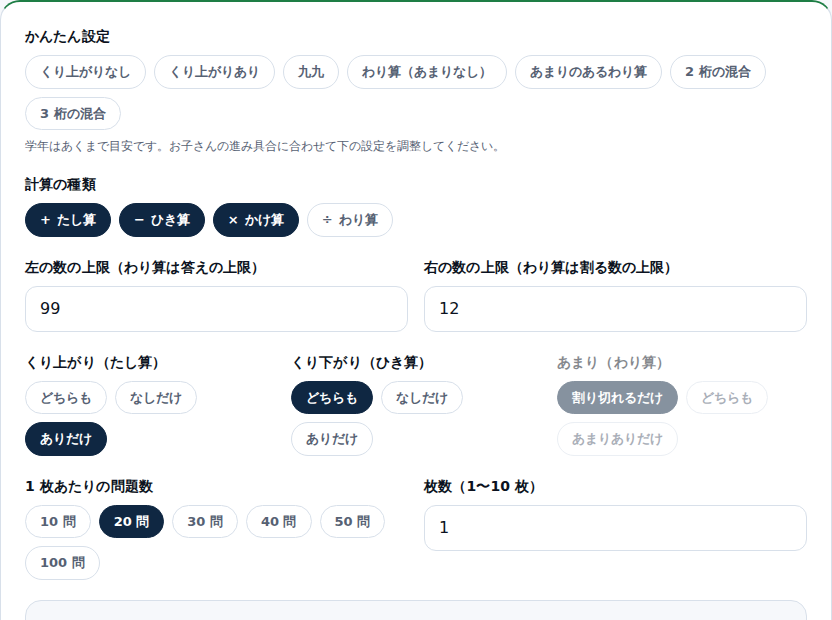
いちばん手早いのは「かんたん設定」です。 くり上がりなし・九九・あまりのあるわり算など、よく使う組み合わせが並んでいます。
学年の目安は添えてありますが、あくまで参考です。 つまずいている形が分かっているなら、その条件に直接合わせるほうが練習になります。
くり上がりだけ、あまりだけに絞れる
このツールの中心は、真ん中に並ぶ 3 つの絞り込みです。 くり上がり(たし算)、くり下がり(ひき算)、あまり(わり算)をそれぞれ指定できます。
たとえば「ありだけ」を選ぶと、くり上がりが起きる式しか出ません。 やさしい問題が混ざらないので、苦手な形だけを続けて練習できます。
わり算の「あまりありだけ」も同じ考え方です。 割り切れる式が混ざらないので、「あまり」の書き方に集中できます。
1 枚に何問入れて、何枚刷るか
1 枚あたりの問題数は 10・20・30・40・50・100 から選びます。 低学年に配るなら 20 問前後が、文字の大きさと余白のバランスを取りやすい数です。
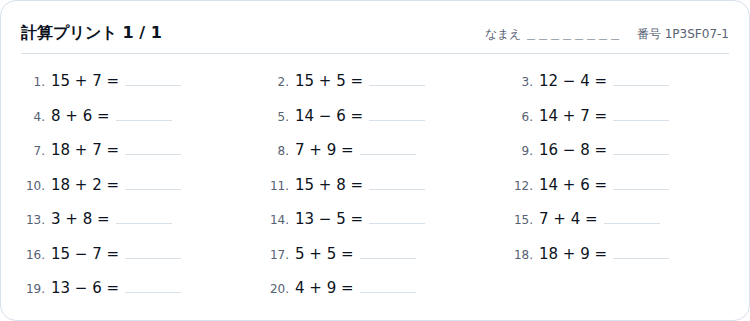
枚数は 10 枚まで一度に作れます。 長期休みの毎日 1 枚ぶんを、先にまとめて刷っておく使い方ができます。
紙面の上には名前欄とプリント番号が入ります。 何枚も配ったあとで、どれがどの設定だったか分からなくなるのを防ぐためです。
同じ束の中では、同じ式が二度出ません。 九九のように候補が 81 通りしかない条件でも、50 問 × 2 枚で重複なく並びます。
答え付きの紙を刷る
「答えを表示」を押すと、解答欄の下線が答えに置き換わります。 この状態で印刷すれば、丸付け用の 1 枚になります。
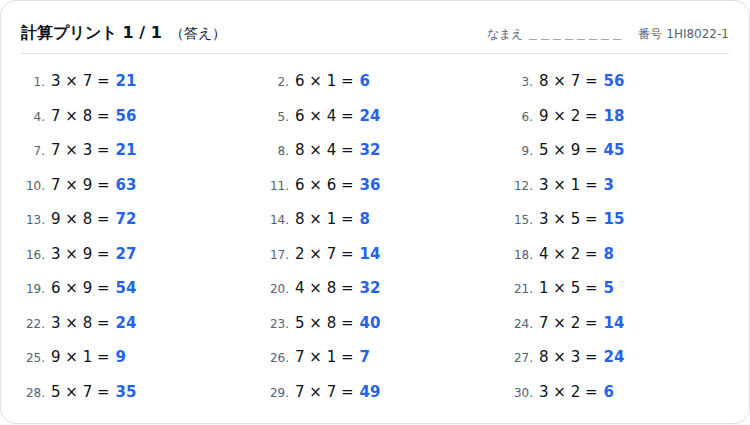
問題用と答え用で行の位置がそろうので、見比べながら丸を付けられます。 配る前に 2 回刷っておくと、答え合わせのときに探し直さずに済みます。
わり算であまりが出る問題は「3 あまり 1」の形で表示されます。 答えの書き方をそろえたいときの見本にもなります。
同じプリントをもう一度出す
設定欄の下に「プリント番号」があります。 これは問題の並び順を決めている値そのもので、同じ番号を入れれば同じ紙面が戻ります。

使いどころは 2 つあります。 問題だけ先に配って答えを後から刷る場合と、きょうだいに同じ問題を配る場合です。
毎回ちがう問題にしたいときは「別の問題にする」を押します。 番号が付け替わり、条件はそのままで並びだけが変わります。
印刷すると設定欄は出ない
「印刷する」を押すと、プリントの部分だけが A4 縦で出ます。 設定のボタンやこのページの見出しは紙に乗りません。
スマートフォンからでもブラウザの印刷機能を使えます。 PDF として保存しておけば、コンビニのネットプリントへ送る形でも印刷できます。
手元だけで作れる
条件も問題も、すべてブラウザの中で組み立てています。 入力した内容が外部のサーバーへ送られることはありません。
子どもの名前を入力する欄も置いていません。 名前は刷ったあとに手書きしてもらう形にしてあります。
関連ツール
- ひらがなフラッシュカード — 文字の練習を画面で行う学習カード
- カタカナフラッシュカード — 外来語でカタカナを練習する
- 順列・組み合わせ計算 — 場合の数を式つきで確認する
あわせて読みたい
同じテーマ・関連ツールの記事です。