写真やスクショをまとめてPDFにする手順
スマホで撮った書類や画面のスクリーンショットを1つのPDFにまとめる手順を、画面つきで説明します。用紙サイズと余白の決め方、縦横が混ざったときの向きの合わせ方、1ページに複数枚並べる設定まで順にたどります。
公開読了目安 約3分
この記事の要点
- 画像を入れて押すだけで1つのPDFになる
- 向きは1枚ずつ自動で合わせてくれる
- 1ページ2枚・4枚にすると紙が減る
- 用紙に合わせるか画像の実寸にするか選べる
- 回転していない写真は元データのまま入る
目次
提出物に「PDFで送ってください」と書かれていることがあります。 手元にあるのは、スマホで撮った紙の写真が3枚。 1枚ずつ文書に貼り付けて位置を直すのは、思ったより時間がかかります。
画像PDF変換ツールは、写真やスクリーンショットを並べて1つのPDFにする道具です。 ここでは読み込みから保存まで、画面を見ながらたどります。
画像を入れると、向きとページ数がその場で出る
いちばん上の枠に画像をドラッグするか、枠をクリックしてファイルを選びます。 複数まとめて選べます。
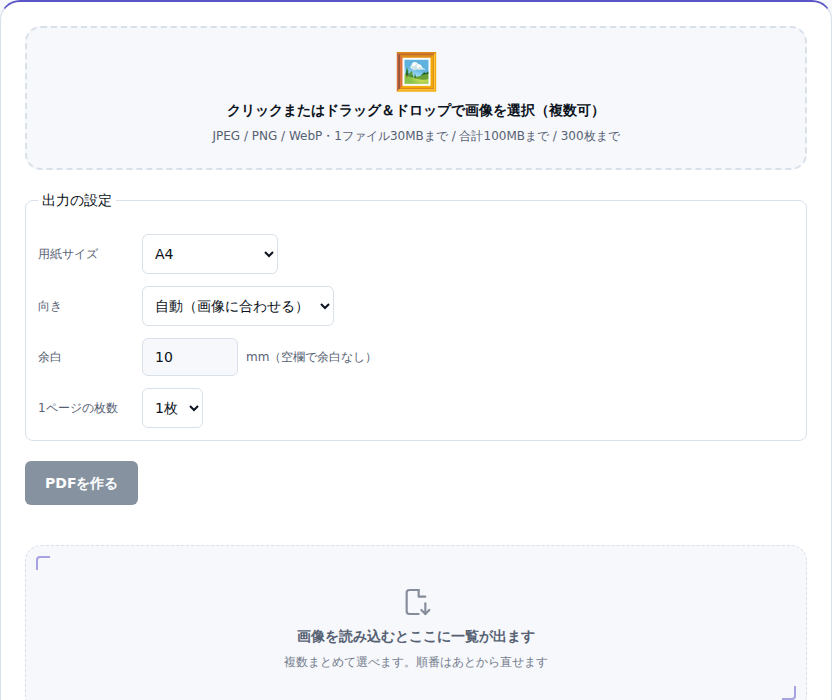
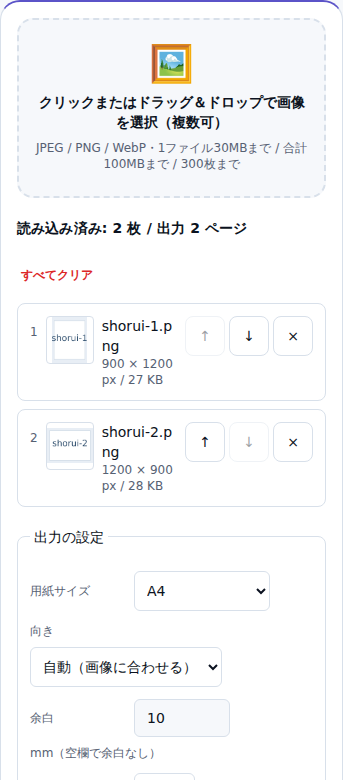
読み込むと、1枚ずつサムネイルと「900 × 1200 px / 27 KB」のような情報が並びます。 一覧の上には「読み込み済み: 2 枚 / 出力 2 ページ」と出ます。
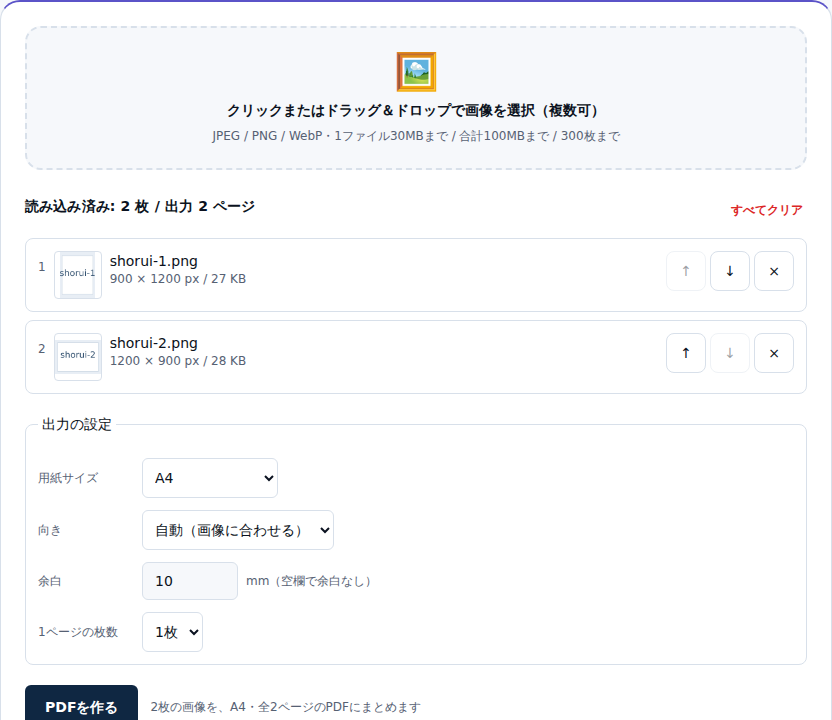
できあがりのページ数を、作る前に確かめられるのが利点です。 思っていたページ数と違えば、この時点で並べ直せます。
並び順は各行の ↑ ↓ で入れ替えます。 ドラッグではなくボタンにしているのは、スマートフォンでも指が滑らないようにするためです。
縦の写真と横の写真が混ざっても大丈夫
向きの初期値は「自動」です。 縦長の画像は縦ページ、横長の画像は横ページになります。
紙の書類を撮った写真と、パソコンの画面を撮ったスクリーンショット。 この2つが混ざると、どちらかに大きな余白ができてしまいがちです。 1枚ずつ向きが切り替わると、その偏りが出ません。
全ページを縦にそろえたいときは、向きを「縦」に変えます。 印刷して綴じる資料なら、そろえたほうが扱いやすいこともあります。
1ページに何枚並べるかを決める
「1ページの枚数」を2枚か4枚にすると、面付けの形になります。 4枚を選べば、写真8枚が2ページに収まります。
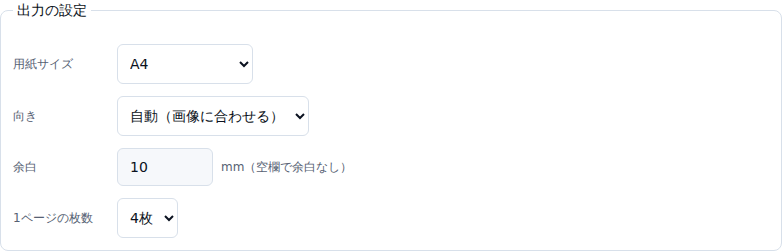
作業の記録写真のように、細かい文字が写っていないものは4枚でも読み取れます。 撮影した書類のように小さな文字を含むものは、1枚のままにしてください。
余白はミリ単位で指定します。 綴じしろを残したいときは15mm前後にすると、穴あけの位置に画像がかかりません。 空欄にすると余白なしになります。
用紙に合わせるか、画像の大きさをそのまま使うか
用紙サイズはA4・B5・レター・L判から選びます。 紙に印刷する予定があるなら、提出先に指定されたサイズを選んでください。
5つ目の「画像に合わせる」は少し性格が違います。 ページの大きさを画像の実寸に合わせるので、周囲に白い部分が出ません。 画面で見せる資料や、横長のバナーを1枚のPDFにしたいときに向きます。
ただしページごとに大きさが変わるため、印刷すると用紙に対する倍率がばらつきます。 紙に出す前提なら、A4などを選ぶほうが安全です。
PDFを作って保存する
設定が決まったら「PDFを作る」を押します。 できあがるとファイル名・ページ数・サイズが表示されます。

内容を確かめてから「保存する」を押すと、端末にダウンロードされます。 iPhoneでは共有シートが開くので、「ファイルに保存」を選んでください。
出来上がったPDFを既存の資料とつなげたいときは、PDF結合・分割ツールに読み込ませます。 表紙や本文と1本にまとめたり、必要なページだけ取り出したりできます。
画質はどこまで保たれるのか
回転情報を持たないJPEGとPNGは、元のデータがそのままPDFに入ります。 作り直しをしないので、変換によって画像が荒くなることはありません。
一方、スマートフォンの写真は「センサーの向きのまま保存して、回転量をタグで持つ」ことがあります。 このタグが付いた写真とWebPだけは、向きを直すために一度作り直します。 このときだけ、わずかに再圧縮が入ります。
作り直す経路では、透明な部分が白く塗られます。 背景を透かしたいWebPがあるときは、先にPNGへ変換してから読み込ませてください。
元の写真が大きすぎてPDFが重くなるときは、先に画像リサイズツールで小さくしてから読み込ませる方法もあります。
関連ツール
あわせて読みたい
同じテーマ・関連ツールの記事です。