画像に余白を足して正方形にする手順
写真を切らずに正方形や16:9へ整える手順を、画面つきで説明します。比率の選び方、まわりに足す余白の決め方、寄せる位置と背景の使い分け、仕上がりの余白pxの読み方まで順にたどります。
公開読了目安 約4分
この記事の要点
- 画像を切らずに余白で比率をそろえる
- 比率はボタンで選ぶか自分で書ける
- まわりに足す余白は割合で決める
- 余白は上下左右のpx数で確認できる
- 背景は単色・透明・ぼかしから選ぶ
目次
投稿画面に写真を載せたら、両端が切れて見切れていた。 そんなときに取れる手は2つあります。 要らない部分を切り落とすか、足りない方向へ余白を足すかです。
主役が画面いっぱいに写っている写真なら、後者が安全です。 画像の余白追加ツールは、元の絵柄を1ピクセルも削らずに比率だけを合わせます。 ここでは読み込みから保存まで、画面を見ながらたどります。
読み込むと、その場で正方形の結果が出る
いちばん上の枠に画像をドラッグするか、枠をクリックしてファイルを選びます。 JPEG・PNG・WebPに対応しています。
読み込むと、ファイル名と「1600 × 900 px / 31.4 KB」のような情報が出ます。 続けて、初期値の正方形で仕上げたプレビューがすぐ下に現れます。
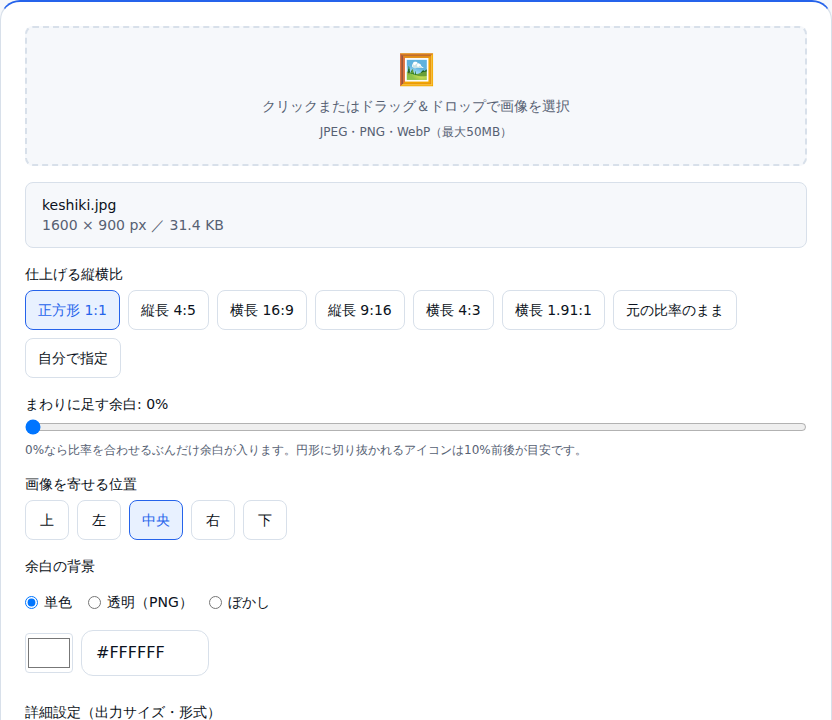
ボタンを押して待つ工程はありません。 設定を変えるたびに作り直すので、比率を1つずつ試して見比べられます。
比率はボタンで選ぶか、自分で書く
「仕上げる縦横比」には、よく使う6つが並んでいます。
| 選択肢 | 主な使いどころ |
|---|---|
| 正方形 1:1 | アイコン、Instagramの標準投稿 |
| 縦長 4:5 | Instagramの縦投稿 |
| 横長 16:9 | スライド、動画のサムネイル |
| 縦長 9:16 | ストーリーズ、リール |
| 横長 4:3 | 資料、印刷物 |
| 横長 1.91:1 | Xやリンクカードのサムネイル |
一覧にない比率は「自分で指定」を選び、3:2 のように書きます。
全角で「3:2」と打っても読み取ります。
数字とコロン以外が混ざったときは、勝手に近い値へ読み替えません。 その場でエラーを出し、直前の結果はそのまま残します。
まわりに足す余白を割合で決める
「まわりに足す余白」のスライダーは、画像を縮めて四辺に余白を回す設定です。 0%なら、比率を合わせるのに必要な分だけが入ります。
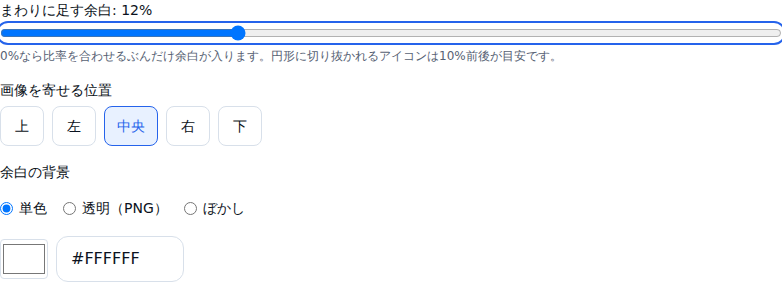
この数値が効いてくるのは、アイコンを作るときです。 多くのサービスはアイコンを円形に切り抜いて表示するため、正方形の四隅は画面に出ません。
文字やロゴが角の近くにあると、そこだけ欠けて見えます。 8〜12%ほど余白を回しておくと、円形に切られても収まります。
寄せる位置と背景を選ぶ
初期値では画像が中央に置かれ、余白は上下または左右へ均等に分かれます。 「画像を寄せる位置」を上・下・左・右に変えると、余白が反対側へ寄ります。
商品写真の下にキャプションを入れる余白がほしい、といった場面で使います。
背景は3種類です。
- 単色: カラーコードを直接書くか、色の四角を押して選びます
- 透明: 余白を塗らずに残したPNGになります
- ぼかし: 元の写真を引き伸ばして敷き、余白へ色をなじませます
ぼかしは、風景や料理のように色数の多い写真ほど自然に見えます。 白背景の商品写真では背景がほぼ単色になるので、効果は薄くなります。
仕上がりの余白をpxで確かめてから保存する
プレビューの下に、できあがりの寸法と上下左右の余白、保存されるファイル名が出ます。
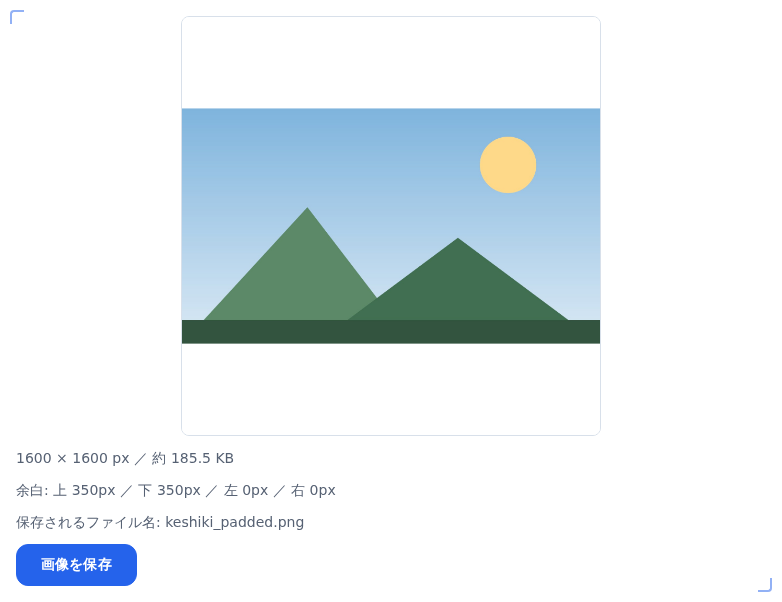
「余白: 上 350px / 下 350px / 左 0px / 右 0px」のように、どこに何px入ったかが分かります。 左右が0なら、横方向は元の写真がそのまま端まで残っているという意味です。
数値で見えると、投稿してから気づく事故が減ります。 納得できたら「画像を保存」を押してください。
使用例
たとえば、フリーマーケットアプリに出品する雑貨を撮った出品者。 撮った写真は横長で、そのまま登録すると左右が切れて商品の一部が写りません。
比率を正方形、背景を白にして書き出します。 商品は元の大きさのまま中央に残り、上下に白い余白が入った1枚になります。
切るか、余白を足すかの分かれ道
同じ「比率を合わせる」でも、切り抜きと余白足しでは残るものが違います。
背景が広く写っていて、主役に寄った構図にしたい写真は切り抜きが向きます。 その場合はアイコン用に画像を正方形へリサイズする方法を参照してください。
一方、集合写真や商品写真のように端まで意味がある画像は、切ると情報が減ります。 迷ったら、まず余白で合わせて確認するほうが戻しやすい選択です。
関連ツール
比率を整えてから投稿するだけで、見切れの手直しはほとんどなくなります。
あわせて読みたい
同じテーマ・関連ツールの記事です。