改行コード変換ツールの使い方|統一と一括削除
WindowsとMacで食い違う改行コードをそろえ、コピーした文章の不要な改行を1行にまとめる手順を画面つきで紹介します。CRLF・LFの統一も改行削除もブラウザだけで完結します。
公開読了目安 約3分
この記事の要点
- 改行コードの違いは表示崩れの原因になる
- 貼るだけで現在の改行コードと行数が分かる
- 改行を削除して1つの段落に連結できる
- CRLF・LF・CRをワンクリックでそろえられる
- 行末の空白や連続した空行もまとめて整えられる
目次
WindowsとMacをまたいで文章を貼ると、改行が二重になったり消えたりします。この食い違いは、改行コードという見えない文字の違いが原因です。
改行コード変換ツールを使うと、CRLF・LF・CRをワンクリックでそろえられます。PDFやメールで折り返された改行を、1行に戻すのも一瞬です。
CRLFとLFの違いをやさしく整理
改行コードは、行の終わりを表す見えない文字です。WindowsはCRLF、MacやLinuxはLFを使います。
見た目はどちらも同じ改行に見えます。ところが中身が違うため、環境をまたぐと表示が崩れる場合があります。
改行の食い違いでよくある失敗
改行まわりでは、次のようなつまずきが起こりがちです。
- PDFから貼った文章が、変な位置で改行される
- Windowsのファイルを開くと、行末に余分な記号が出る
- フォームに貼ると、改行が原因で送信がうまくいかない
手作業で1つずつ直すと、時間がかかるうえ消し間違いも起きます。まとめて整えれば、こうした手間を減らせます。
改行コード変換ツールの使い方
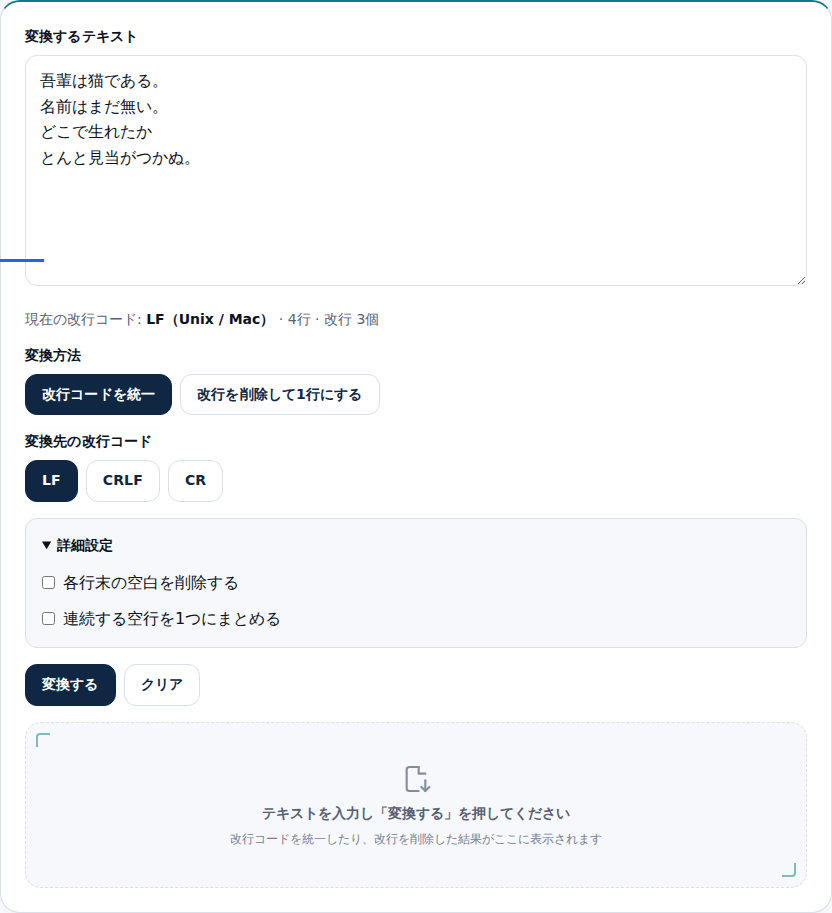
ツールを開くと、テキストの入力欄が表示されます。
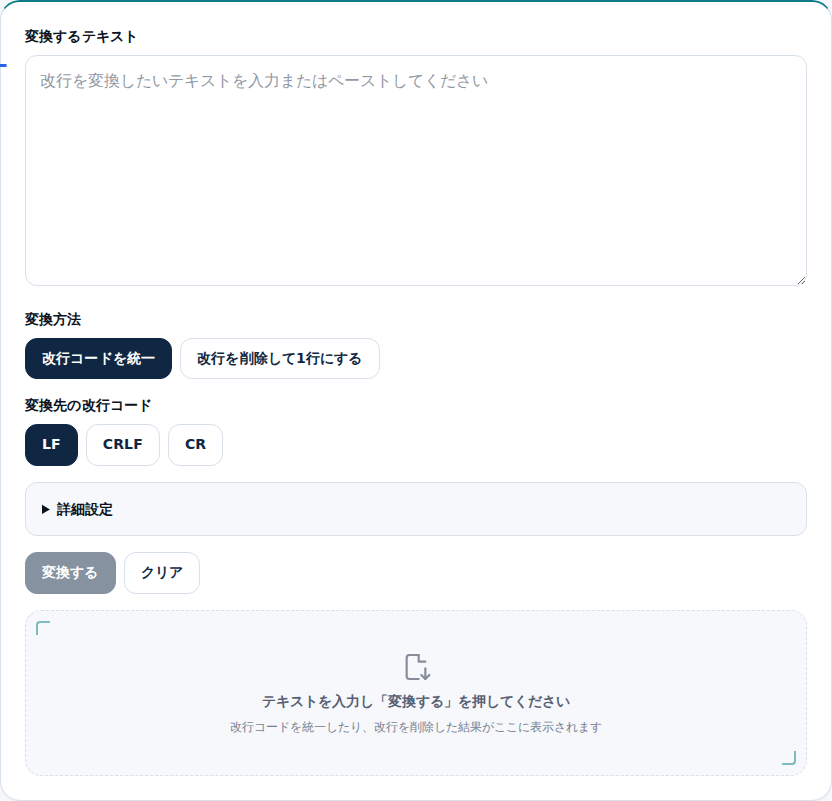
変換したい文章を貼ると、現在の改行コードと行数がすぐ分かります。改行が何種類混ざっているかも、その場で見えます。
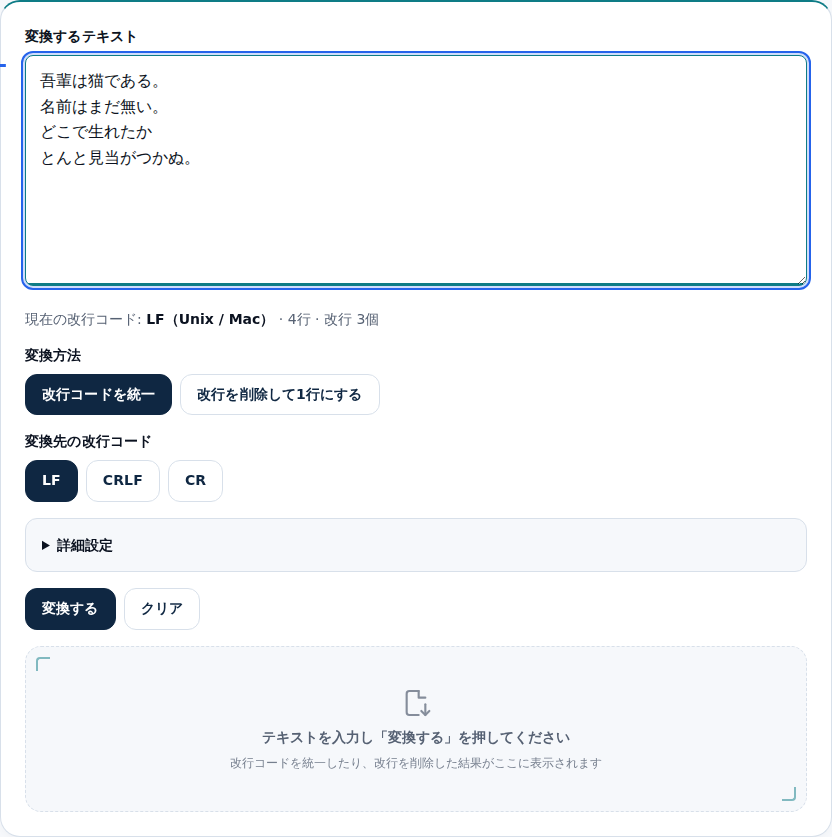
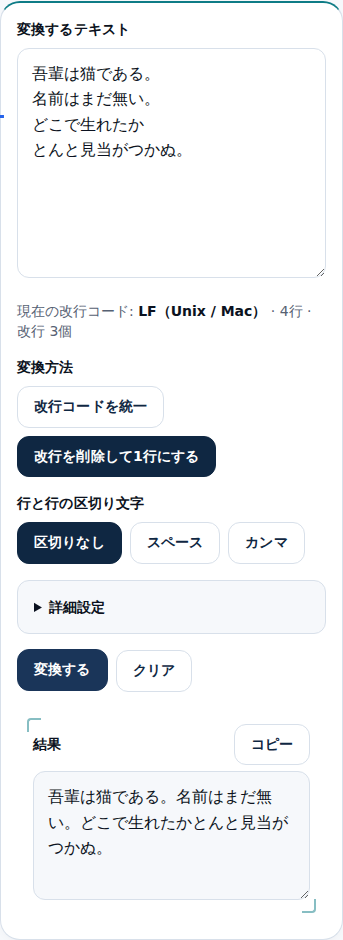
「改行を削除して1行にする」を選び、区切り文字を決めます。「変換する」を押すと、1つの段落に連結されます。
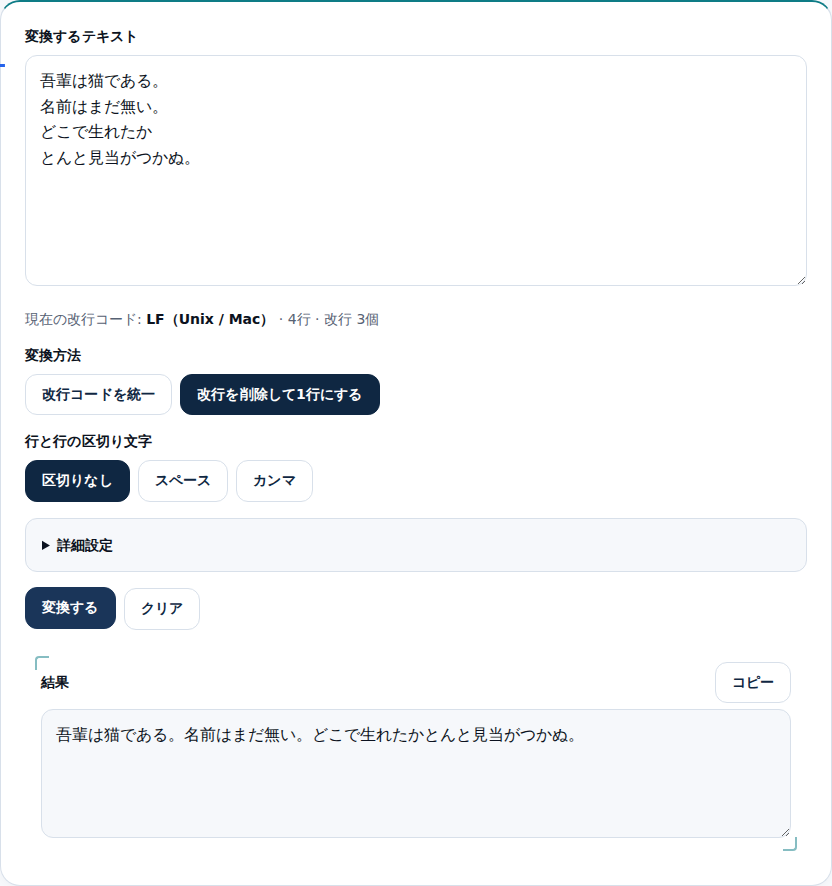
改行を消すか、そろえるかの選び方
やりたいことに合わせて、2つのモードを使い分けます。
- 改行を消したいとき:「改行を削除して1行にする」
- 改行コードをそろえたいとき:「改行コードを統一」
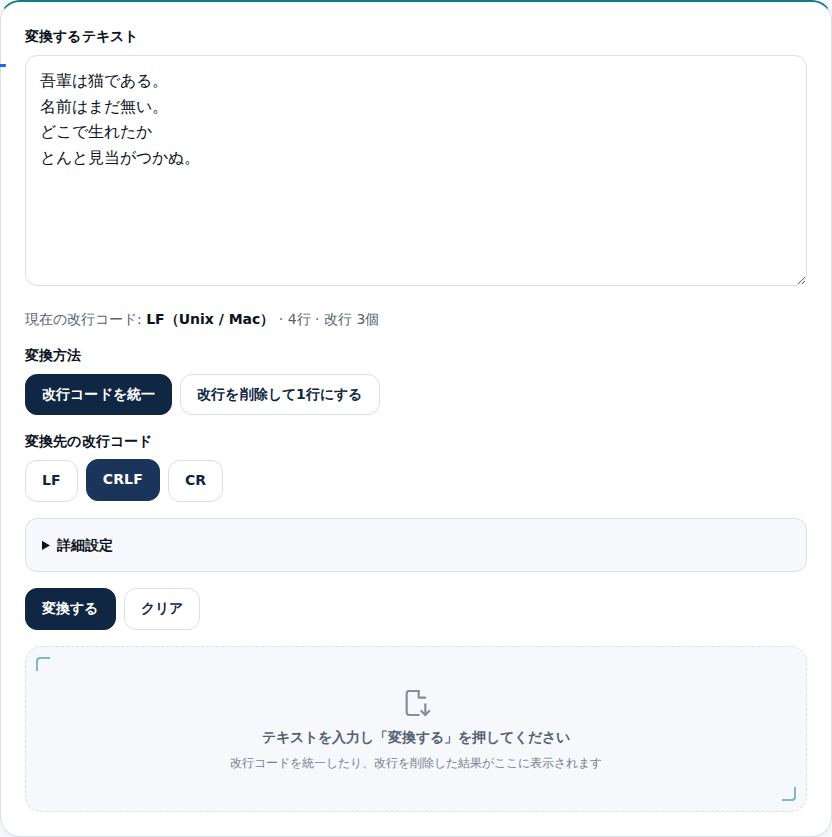
改行コードをそろえるなら、変換先にCRLF・LF・CRのどれかを選びます。共同編集のファイルや、取り込み先の仕様に合わせて選んでください。
行末の空白や連続した空行が気になるときは、詳細設定で整えます。チェックを入れるだけで、余分な空白と空行をまとめて掃除できます。
使用例
たとえば、資料作成の担当者がPDFから引用文を貼り付けたとします。1文ごとに改行が入って読みにくいので、改行を削除して1つの段落に戻しました。スマホからでも、同じ手順でそのまま整えられます。
こんな場面で役立ちます
- PDFやWebからコピーした文章を、読みやすい段落に戻したいとき
- WindowsとMacの間でファイルをやり取りするとき
- CSVやログの改行を、取り込み先の形式に合わせたいとき
- 縦に並んだ項目を、カンマ区切りの1行に変えたいとき
関連ツール
- テキスト重複行削除ツール:同じ行のダブりをまとめて削除
- 文字数カウントツール:整えた文章の文字数を確認
- 全角・半角変換ツール:英数字や記号の幅をそろえる
まとめ
改行コードの食い違いは、見えないだけに気づきにくい問題です。ツールに貼れば、現在の状態を確かめてから統一や削除ができます。
入力した文章は外部へ送らず、手元だけで処理します。改行で困ったら、改行コード変換ツールを試してみてください。
あわせて読みたい
同じテーマ・関連ツールの記事です。