写真の位置情報・EXIFを確認して消す手順
写真に埋め込まれた撮影場所・撮影日時・機種名を確認し、画質を落とさずに消す手順を画面つきで説明します。位置情報の見つけ方、向きの指定がある写真の扱い、消したあとの確かめ方まで順にたどります。
公開読了目安 約3分
この記事の要点
- 読み込むだけで何が入っているかが一覧で出る
- 位置情報の有無は画面の先頭で分かる
- 削除は区画を外す方式なので画質が変わらない
- 向きの指定がある写真は焼き込みを選べる
- 消したファイルを読み直した結果まで表示する
目次
写真に撮影場所が残っているかどうかは、その写真を読み込めば分かります。 画像のメタデータ削除ツールは、埋め込まれた情報を一覧で見せてから、必要なら取り除きます。
送る前に確かめたいのに、確かめるためにどこかへアップロードするのでは本末転倒です。 このツールは読み取りも削除も手元のブラウザだけで進みます。 ここでは読み込みから保存まで、画面を見ながらたどります。
読み込むと、入っている情報が一覧で出る
いちばん上の枠に画像をドラッグするか、枠をクリックしてファイルを選びます。 JPEG・PNG・WebPの3つを扱えます。
読み込むと、ファイル名と形式・サイズが出ます。 その下に、読み取れた情報が「場所」「機器」「撮影」「その他」に分かれて並びます。
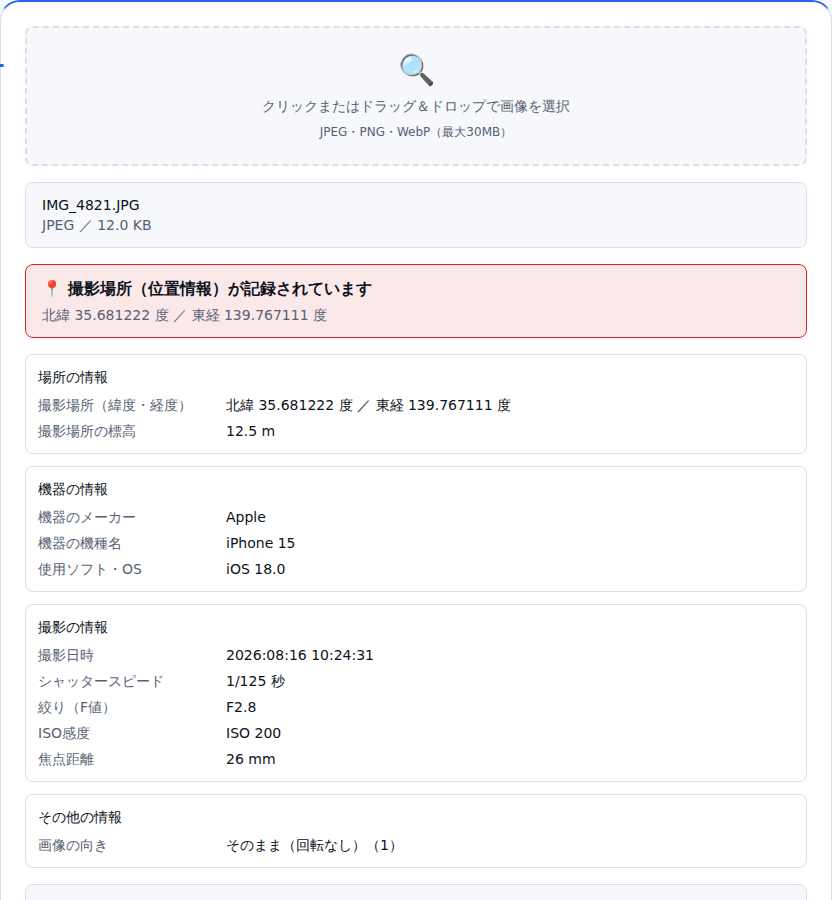
機種名や撮影日時のほか、シャッタースピードや焦点距離まで出ることがあります。 どれも写真の見た目には現れない情報です。
位置情報があるかどうかは先頭で分かる
いちばん知りたいのは「撮った場所が伝わるかどうか」だと思います。 そこで位置情報の有無だけは、一覧より前に大きく出しています。
記録がある場合は、緯度経度も数値で表示します。 地図サービスへ送って場所を照会することはしません。 座標を外に出さずに、桁の細かさだけを自分の目で確かめてもらう作りです。
記録がない場合も「位置情報は記録されていません」とはっきり書きます。 何も出ないと、読み取りに失敗したのか、そもそも入っていないのかが分かりません。
向きの指定を持つ写真は、消し方を選ぶ
スマートフォンの写真には、回転量をタグで持っているものがあります。 このタグごと消すと、表示する道具によっては写真が倒れて見えます。
そういう写真では、消し方の選択肢が先に出ます。
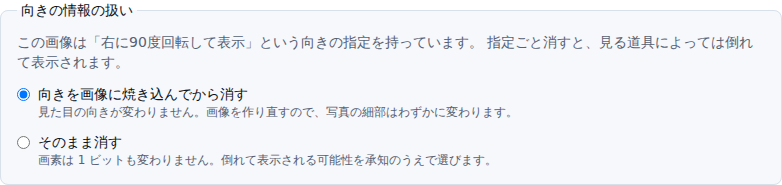
上を選ぶと、回転を画素に焼き込んでから消します。 見た目の向きは変わりませんが、画像を作り直すので細部はわずかに変わります。
下を選ぶと、画素に一切触れずに消します。 倒れて表示される可能性を承知のうえで、元のデータを保ちたいときの選び方です。
消したあと、読み直した結果まで見せる
「メタデータを削除する」を押すと、その場で結果が出ます。 待ち時間はほとんどありません。
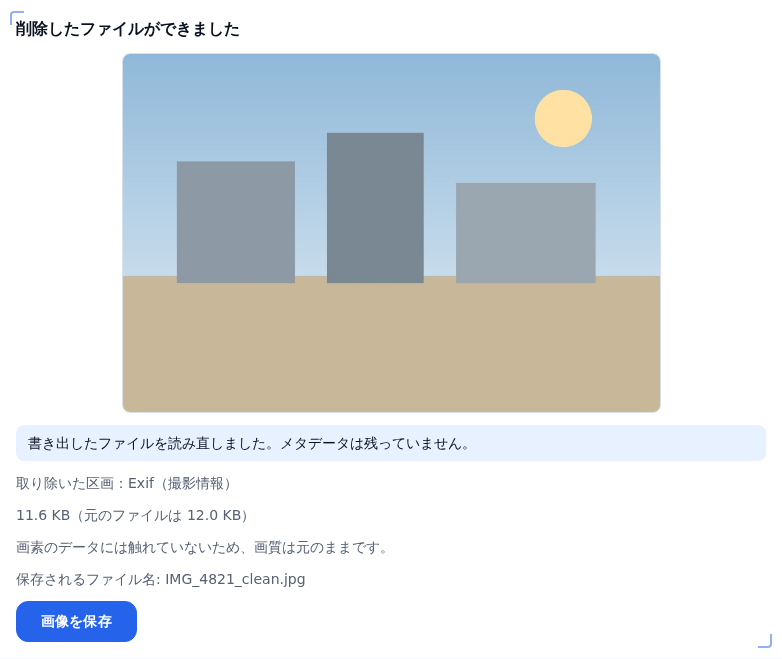
ここで表示している「読み直しました」の一文が、このツールの要です。 書き出したバイト列をもう一度読み取り、残っていないことを確かめてから出しています。
ファイルサイズは、メタデータの区画のぶんだけ減ります。 画素のデータには触れていないので、写真そのものの見え方は変わりません。 最後に「画像を保存」を押すと、末尾に_cleanが付いた名前で保存されます。
スマートフォンでも同じ手順
撮ってすぐ確かめたい場面は、たいていスマートフォンの上です。 画面が狭くても、並び順は同じで縦に積み替わるだけです。
iPhoneでは保存ボタンを押すと共有シートが開きます。 「写真に保存」でも「“ファイル”に保存」でも受け取れます。 Androidやパソコンでは、いつものダウンロード先にそのまま入ります。
使用例
たとえば、フリマアプリへ家具を出品する場面です。 部屋で撮った写真をそのまま並べると、撮影場所の座標が付いたままになることがあります。
出品前にこのツールへ通すと、位置情報の有無がすぐ分かります。 記録があれば削除して、保存し直した写真を出品に使えば済みます。 写真の写り方は変わらないので、撮り直す必要はありません。
関連ツール
写っているものを隠したい場合は、顔・ナンバーぼかしツールを先に使ってください。 表札や書類の宛名は、メタデータではなく画素として写っています。
サイズを小さくしてから送りたいときは、画像リサイズツールが使えます。 なお、リサイズのように画像を作り直す加工では、メタデータは結果的に落ちます。
写真に何が残るのかという背景は、写真にEXIF・位置情報が残るリスクにまとめてあります。
まとめ
写真の中身は、開いて見ただけでは分かりません。 読み込んで一覧を見れば、撮影場所も機種名も数秒で確かめられます。
消すときは区画だけを外すので、画質は元のままです。 消したあとの読み直しまで画面に出るため、確認の手間もかかりません。
あわせて読みたい
同じテーマ・関連ツールの記事です。