スクショに矢印と注釈を入れる手順
操作の説明画像は、押す場所を矢印や赤枠で示すと一目で伝わります。スクショへ矢印・テキスト・番号を入れる進め方、迷わせない配置のコツ、そのまま記事へ貼る流れを解説します。
公開読了目安 約3分
この記事の要点
- 押す場所は矢印か赤枠で一点に絞る
- 番号を振ると操作の順番が伝わる
- 注釈は短い言葉で要点だけ書く
- 貼り付けとコピーで記事作成が速い
目次
操作の説明画像は、押す場所を矢印や赤枠で示すと一目で伝わります。 文章だけで「右上のボタン」と書くより、迷いが減ります。
矢印・テキスト・番号を組み合わせると、どこを・どの順で操作するかが明確になります。 読み手の「どれ?」という戻り読みを防げます。
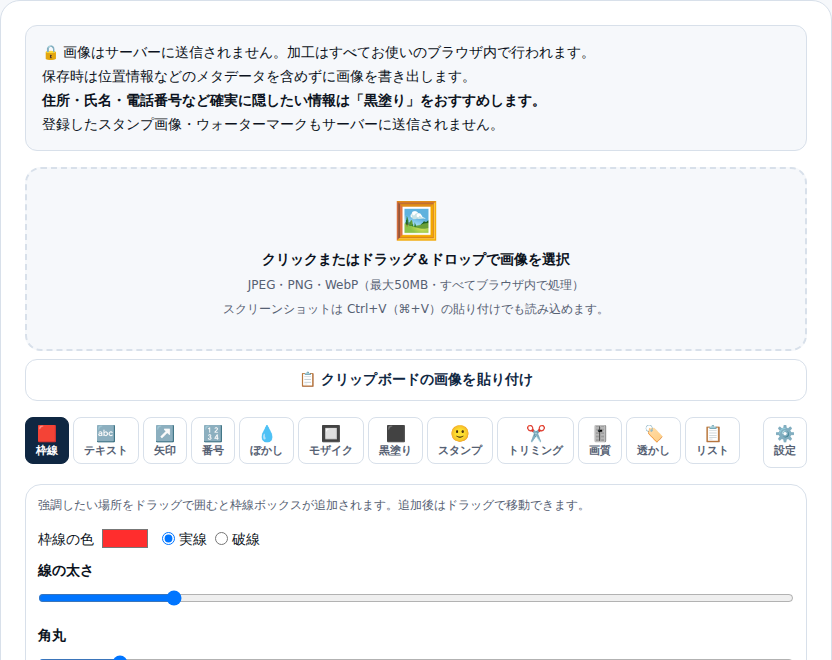
この記事では、注釈が効く理由から、迷わせない置き方、記事へ貼るまでの流れを順に説明します。 書き込みにはスクショ注釈・赤枠ツールを使います。
説明画像で矢印や枠が効く理由
画面のスクショをそのまま載せても、要点はなかなか伝わりません。 情報が多すぎて、視線がどこに向かえばいいか分からないからです。
矢印や赤枠は、その大量の情報の中で一点に注意を集めます。 「ここを見て」という合図になり、読み手の探す時間が消えます。
文章での補足は読み飛ばされがちです。 画像の上に直接の印があれば、本文を読まなくても要点が届きます。
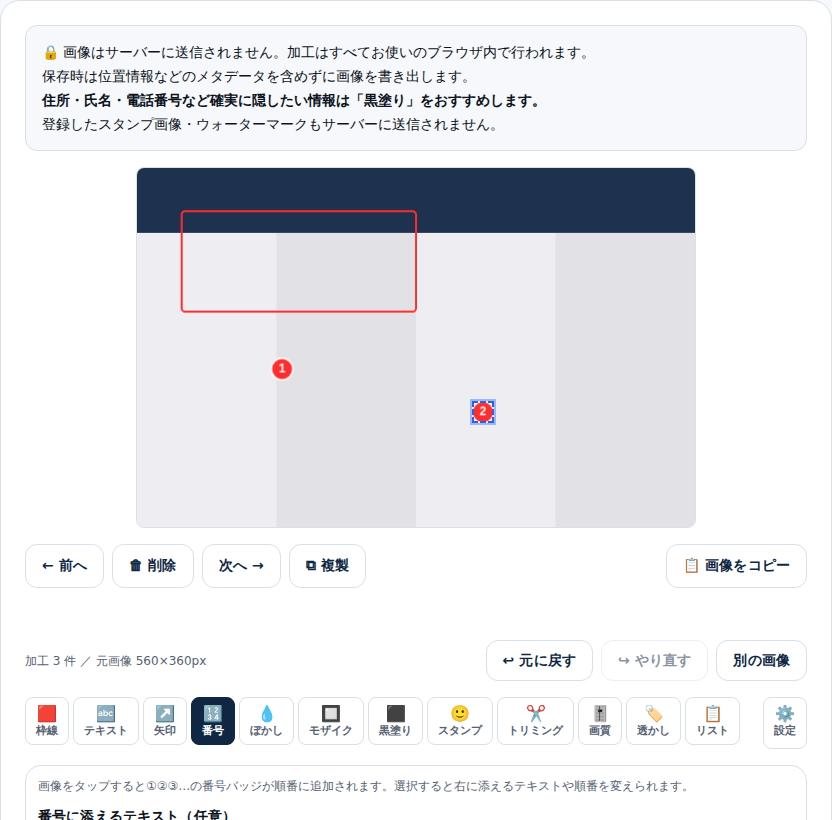
番号バッジを足すと、操作の順番まで一目で伝わります。 ①を押してから②へ、という流れが画像だけで完結します。
結果として、手順説明の問い合わせや戻り質問が減ります。 書き手にとっても、長い文章を書く負担が軽くなります。
迷わせない注釈の置き方
印を増やしすぎると、どこを見ればよいか分からなくなるものです。 次の4点を守ると、伝わる注釈になります。
- 強調は一点: 1枚につき注目させる場所を絞る
- 番号で順番: 複数の操作は①②③で順序を示す
- 短い言葉: 注釈は要点だけを数語で書く
- 色とコントラスト: 背景と差のつく色で枠や文字を置く
1枚に矢印を何本も引くと、視線が散ってしまいます。 手順が多いときは画像を分け、1画面1操作に整理してください。
注釈の文章は説明文ではなく見出し感覚で書きます。 「保存ボタンをクリックして設定を確定します」より「保存を押す」が伝わります。
色は背景に埋もれない組み合わせを選びます。 赤いボタンが並ぶ画面では、赤枠より緑や青の枠が見つけやすくなります。
色だけに頼らず、番号やテキストも併用してください。 色の見え方が違う読み手にも、意味が届きます。
注釈を入れて記事に貼るまでの流れ
ここからは、実際に1枚を仕上げる流れを追います。 撮影から記事への貼り付けまで、画面を行き来せずに進められます。
スクショは保存せずとも、貼り付けで直接読み込めます。 Ctrl+V(⌘+V)でクリップボードの画像をそのまま開けます。
おおまかな順番は次のとおりです。
- 貼り付けでスクショを読み込む
- 強調したい場所を赤枠で囲む
- 説明テキストを短く添える
- 操作順に番号バッジを振る
- 仕上がりを画像コピーする
引き出し線を使うと、テキストと枠の対応がはっきりします。 どの文がどの場所の説明か、線でつながって迷いません。
仕上がった画像は「画像をコピー」でクリップボードに入ります。 記事エディタやチャットの入力欄へ、そのまま貼り付けられます。
ファイルに保存し直す往復がないため、作業が短く済みます。 書き込みから記事反映までを、一つの画面で完結させられます。
関連記事
- スクショに赤枠と番号を入れる手順|注釈の付け方 — 基本の使い方
- 画像を軽くする方法|リサイズと圧縮の手順 — 画像の下ごしらえ
あわせて読みたい
同じテーマ・関連ツールの記事です。