スクショに赤枠と番号を入れる手順|注釈の付け方
スクリーンショットに赤枠・矢印・番号・説明テキストを入れたいなら、スクショ注釈ツールが便利です。ドラッグで囲んでタップで番号を振るだけで、手順書らしい1枚に仕上がります。
公開 更新読了目安 約3分
この記事の要点
- ドラッグで囲むだけで赤枠を追加できる
- タップすると①②③の番号が順番に付く
- 矢印・説明テキスト・引き出し線も入れられる
- 書き出し時に位置情報などのメタデータを除去する
- スクショの加工はすべて端末内で完結し、外部に出ない
目次
操作手順のスクショに、赤枠や番号を入れて分かりやすくしたい。 そんなときは、囲んで番号を振るだけのスクショ注釈・赤枠ツールを使います。
ドラッグで強調したい場所を囲み、タップで番号を順番に置く。 矢印や説明テキストも足せるので、手順書らしい1枚がすぐに仕上がります。
専用ソフトを入れる必要はありません。 ブラウザで画像を読み込めば、その場で書き込めます。
「スクショの説明、どう足す?」あるある3つ
操作画面の画像に説明を入れようとすると、こんな手間にぶつかります。
- 図形ツールを探して、赤枠の色や太さを毎回そろえ直す
- 番号を手で打ち込み、順番を入れ替えるたびに振り直す
- 別アプリで加工してから保存し、また記事に貼り直す
説明を足すほど作業が増え、肝心の中身づくりが後回しになります。
スクショ注釈ツールの使い方
画像を読み込んだら、上のメニューから入れたい注釈を選びます。 プレビューを見ながら、囲む・置く・書くを繰り返すだけです。
1. 強調したい場所を赤枠で囲む
「枠線」を選び、注目してほしい範囲をドラッグで囲みます。 枠は後からドラッグで動かせるので、位置の微調整も手軽です。
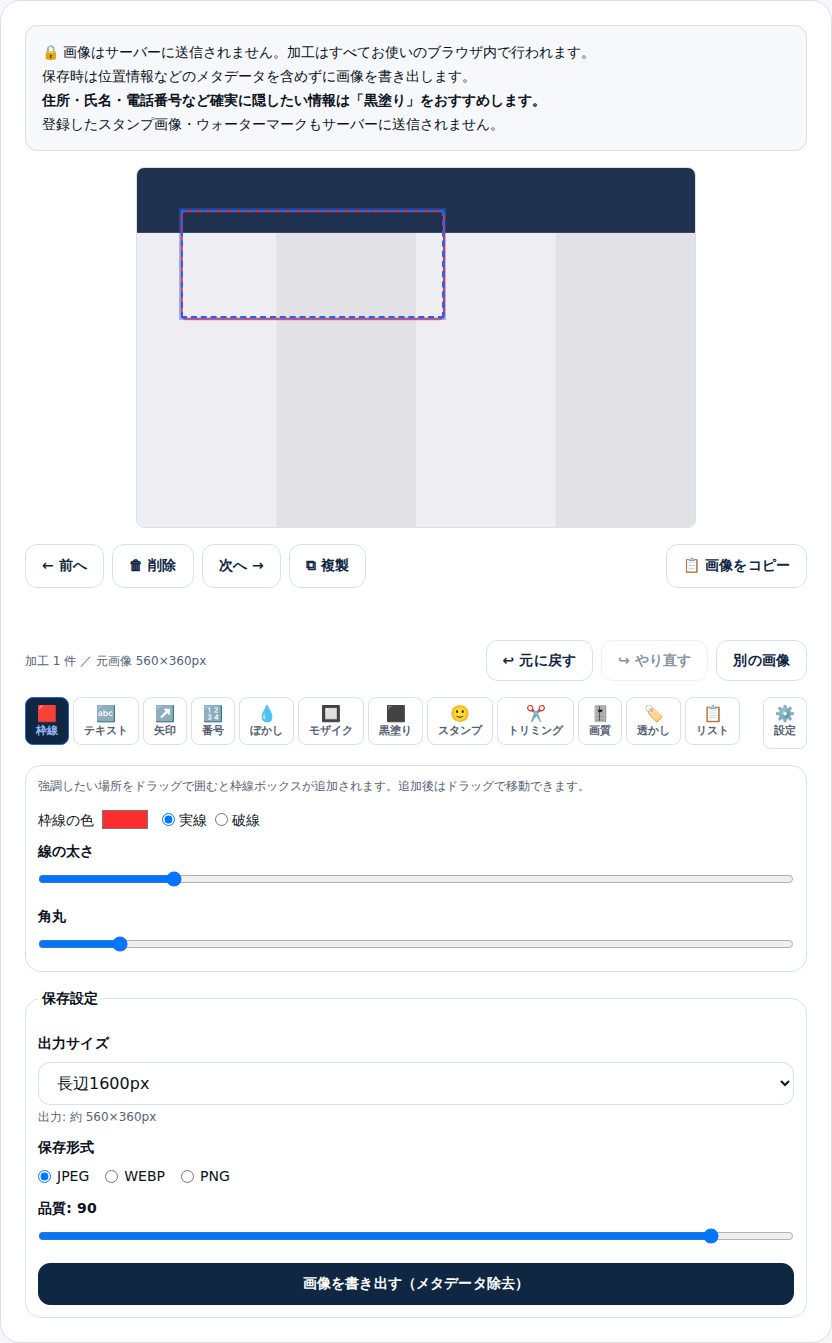
色や線の太さ、角丸の具合はメニューでそろえられます。 記事全体で同じ見た目に統一しておくと、読み手が迷いません。
2. タップで番号を振る
「番号」を選び、画像をタップすると①②③と順番にバッジが付きます。 手順の順序を示したいときに役立ちます。
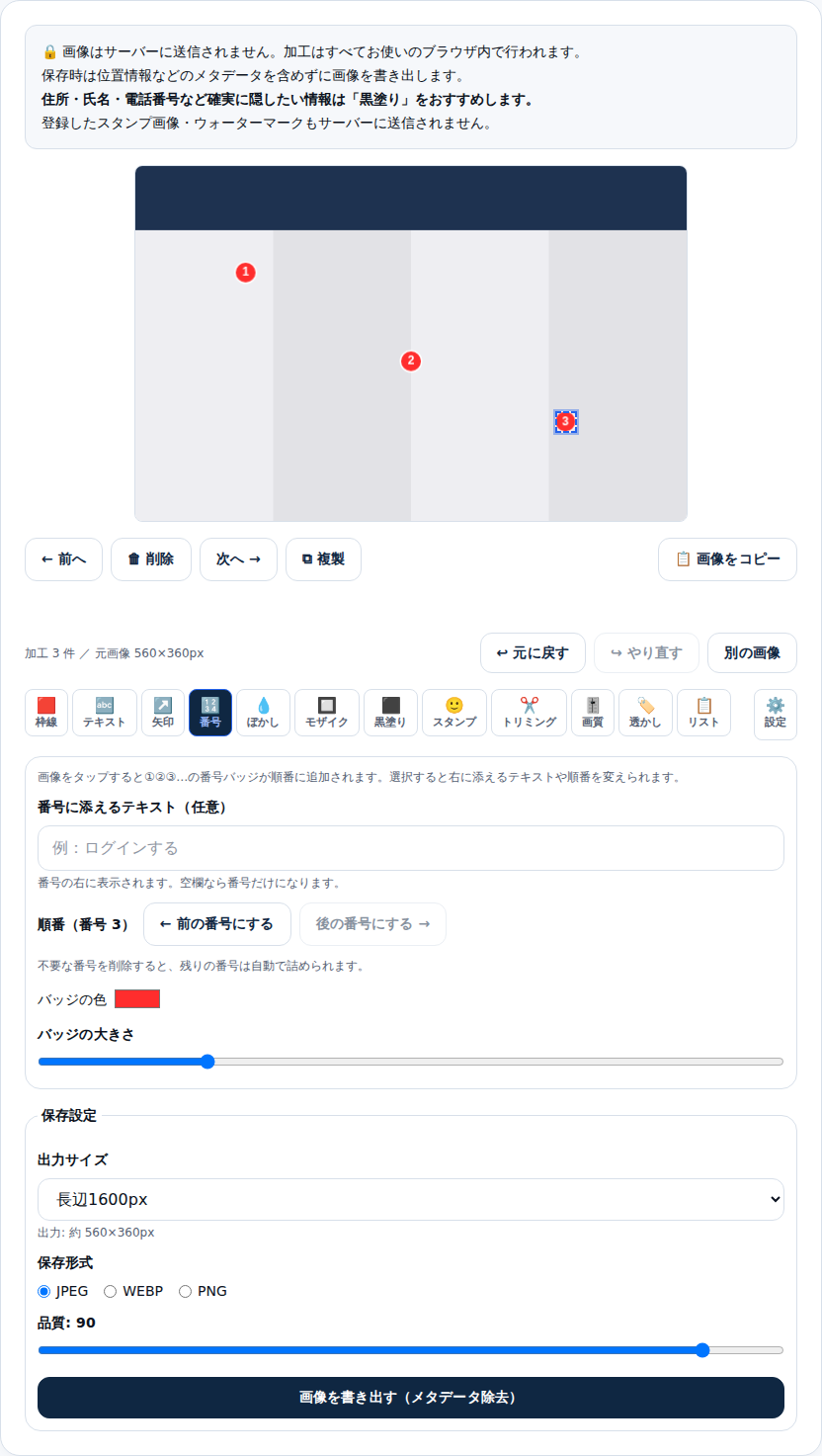
番号には短い説明テキストを添えられます。 不要な番号を消すと、残りの番号は自動で詰まり直します。
3. 矢印と説明テキストを足す
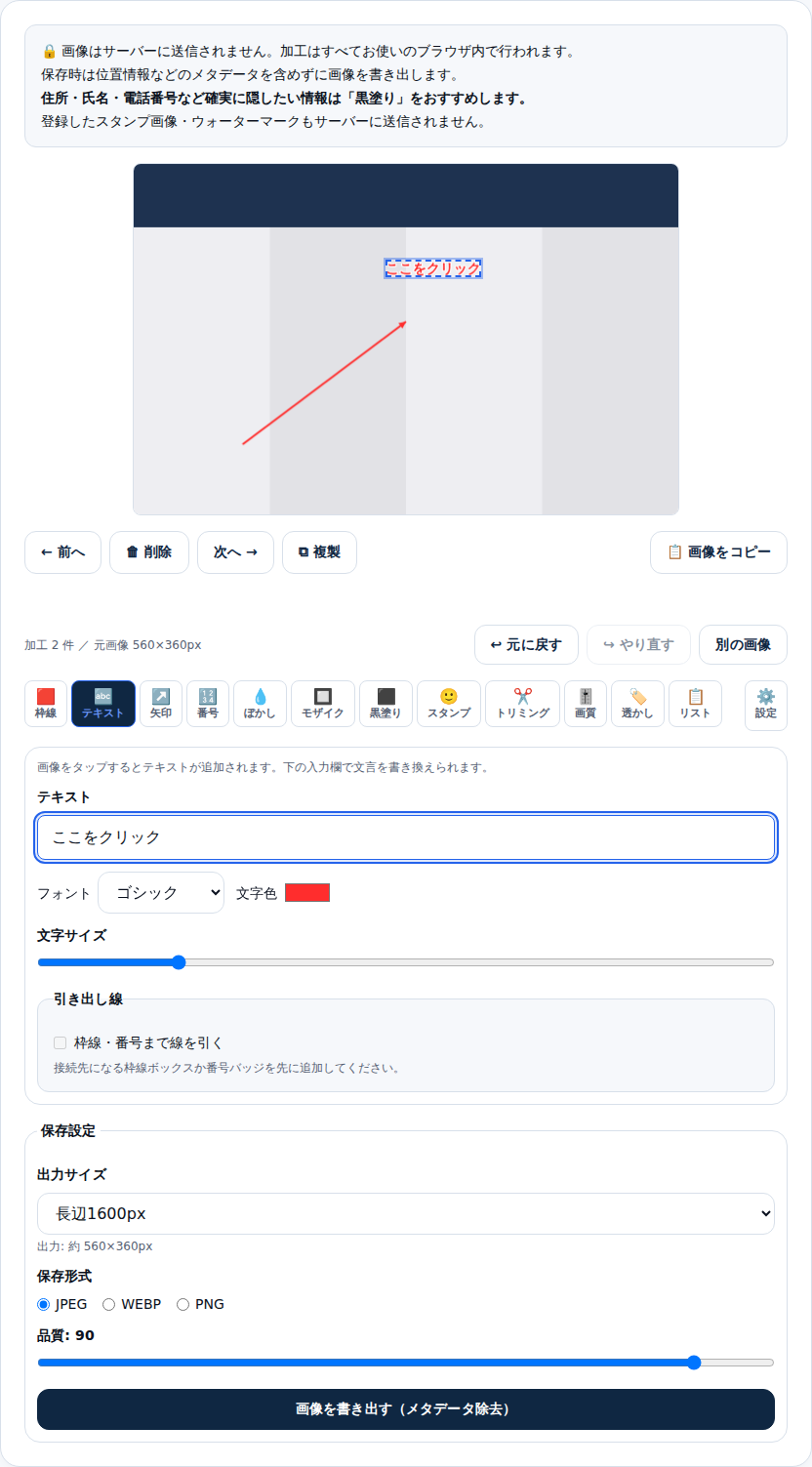
「矢印」でクリックする場所を指し示し、「テキスト」で一言そえます。 テキストから枠や番号へ引き出し線を伸ばすこともできます。
4. 書き出すか、そのままコピーする
仕上がったら「画像を書き出す」で保存します。 このとき、位置情報などのメタデータは取り除かれます。
「画像をコピー」を押せば、記事の編集画面へ直接貼り付けられます。
さらに使いこなしたいとき
隠したい部分があれば、ぼかし・モザイク・黒塗りも同じ画面で使えます。 氏名や電話番号など確実に消したい情報には、黒塗りが向きます。
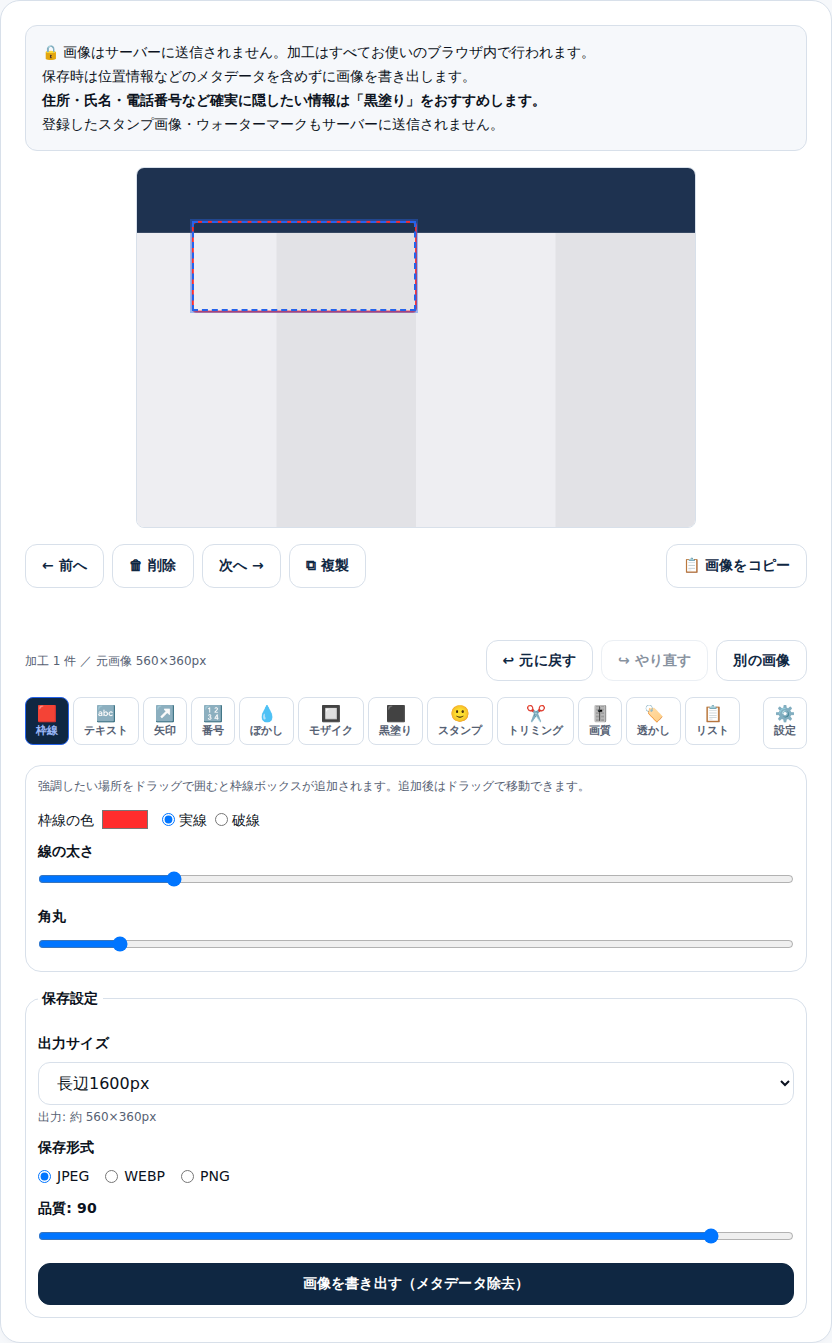
複数のスクショを続けて読み込めば、「前へ・次へ」で行き来しながら同じ調子で注釈を入れられます。
こんな場面で使える
注釈入りのスクショは、説明する場面の多くで活躍します。
- 操作マニュアル: 設定画面に番号と矢印を振り、手順を順に示す
- ブログ記事: ツールの使い方を、赤枠つきの画面で分かりやすく見せる
- 社内共有: 不具合の箇所を枠で囲み、テキストで状況を補足する
- 問い合わせ: エラー画面を囲んで、どこで止まったかを伝える
使用例
たとえば、社内向けの操作手順をまとめる担当者の場合。 申込フォームのスクショに、入力する順で番号を振っていきます。
各番号に「氏名を入れる」「送信を押す」と短く添えれば、説明文を長く書かずに伝わります。
安心して使えるポイント
読み込んだ画像も、書き込んだ注釈も、すべてブラウザの中だけで処理されます。 社内の画像でも、外部のサーバーに届くことはありません。
関連ツール
画像まわりの作業には、こちらも合わせてどうぞ。
まとめ
スクショ注釈・赤枠ツールなら、囲む・番号を振る・書くだけで、説明の伝わる1枚に仕上がります。 色や番号をそろえる手間が減り、手順書や記事づくりが速くなります。
スマホでも同じ操作で使えるので、思い立ったときにすぐ書き込めます。
あわせて読みたい
同じテーマ・関連ツールの記事です。