複数写真の明るさをまとめて補正する
暗く撮れた写真や色がばらついた写真は、まとめて明るさやコントラストを整えると見栄えがそろいます。一括での画質補正の考え方、やりすぎを防ぐコツ、自動補正の使いどころを説明します。
公開 更新読了目安 約3分
この記事の要点
- 明るさを合わせると並びの印象が整う
- 補正は控えめから始めると失敗が減る
- 自動補正は先頭画像を基準に決まる
- 撮影条件が近い写真ほどそろえやすい
目次
何枚も撮った写真を並べると、明るさがばらついて見えることがあります。 1枚だけ暗かったり、色味が違ったりすると目立ちます。
こうしたばらつきは、まとめて明るさやコントラストを整えるとそろいます。 全画像へ同じ補正をかけ、並びの印象を近づけるのが近道です。
この記事では、一括補正の考え方とやりすぎを防ぐコツを整理します。 自動補正をどこで使うかにも触れます。
写真の明るさがそろわない原因
同じ場所で撮っても、写真ごとに明るさは変わります。 カメラが被写体に合わせて、自動で露出を調整するためです。
明るい背景が多いと、カメラは全体を暗めに写します。 逆に暗い背景だと、持ち上げて明るく写そうとします。
その結果、並べたときに明暗がちぐはぐになります。 被写体は同じなのに、印象が写真ごとに揺れてしまいます。
色味も、光源によって変わります。 室内の電球と窓からの自然光では、写真の色合いが違います。
こうしたずれは、撮影の段階で完全には防げません。 だからこそ、後から全体をそろえる補正が効いてきます。
撮影条件が近い写真ほど、そろえる作業はうまくいきます。 バラバラの場面で撮った写真は、無理に統一しない方が自然です。
一括補正で触る調整項目の役割
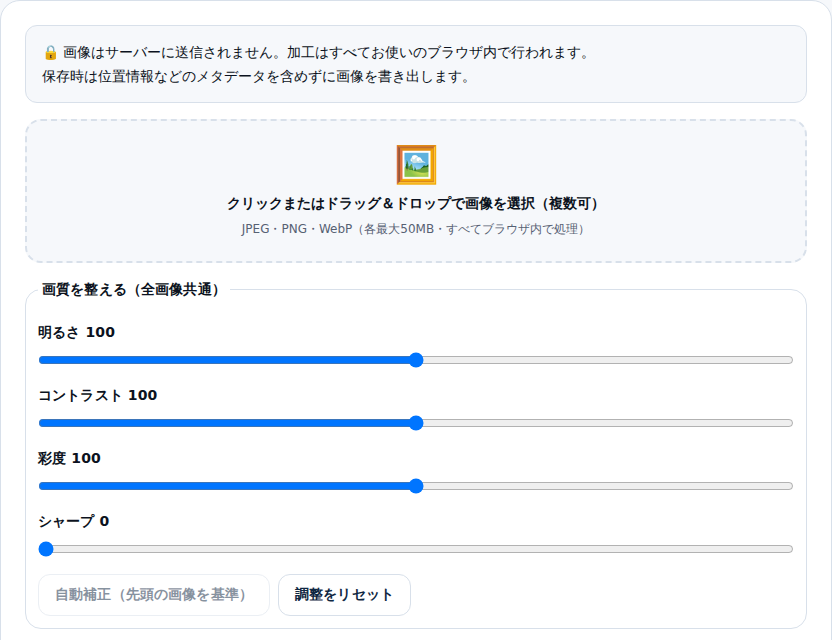
一括補正では、明るさ・コントラスト・彩度・シャープといった項目を動かします。 ここでは、一括だからこそ気をつけたい使い方に絞って説明します。
明るさは、最も分かりやすく効く調整です。 暗い写真をそろえて明るくするとき、まず触る項目になります。
コントラストは、上げすぎると影が黒く潰れます。 わずかに足すだけで、写真が引き締まって見えます。
彩度は、強めると派手になりすぎることがあります。 商品写真では、実物の色から離れない範囲に抑えましょう。
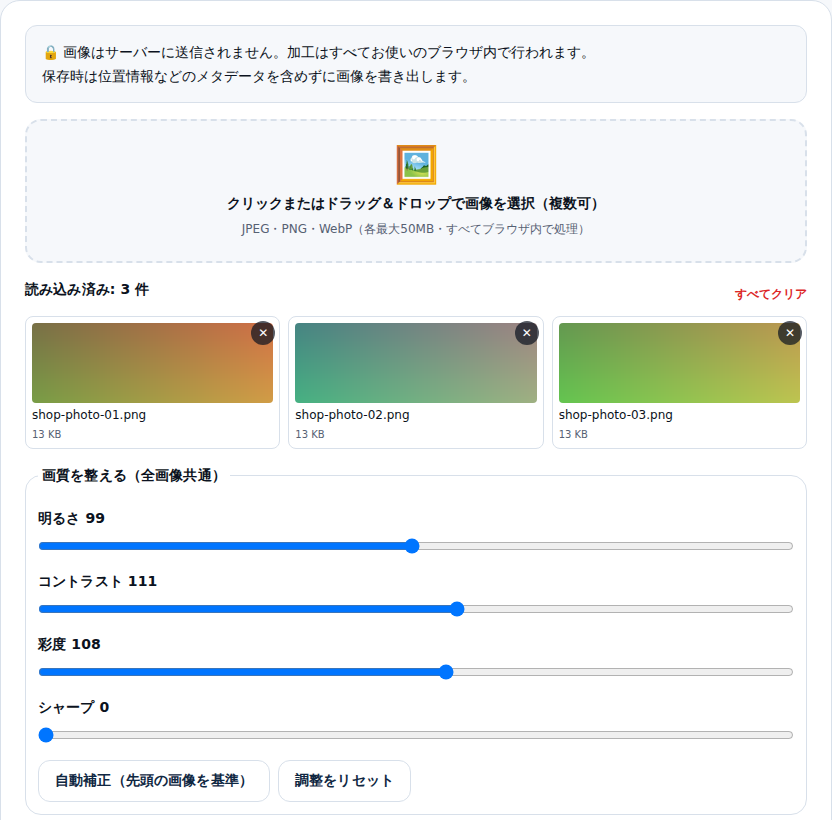
これらは全画像へ共通でかかります。 画像一括加工では、設定した補正値が読み込んだすべての写真へ一度に適用されます。
補正をやりすぎないための目安
補正は、強くかけるほど良くなるわけではありません。 やりすぎると、かえって不自然な写真になります。
明るさを上げすぎると、白い部分の階調が飛びます。 飛んだ部分は、後から戻すことができません。
彩度を盛りすぎると、肌や食べ物が作り物のように見えます。 実物と色が離れると、商品写真では誤解を招きます。
コツは、控えめな値から始めることです。 少しずつ足して、ちょうど良い手前で止めるのが安全です。
自動補正を使うと、出発点を素早く決められます。 このツールの自動補正は、先頭の画像を基準に控えめな値を割り出します。
だから、状態が代表的な1枚を先頭に置くとうまく決まります。 極端に暗い写真や明るい写真を先頭にすると、ずれの元です。
自動で当たりをつけ、そこから手で微調整する流れがおすすめです。 プレビューで仕上がりを見比べてから保存すると、行きすぎを防げます。
最後に、補正は元の写真の魅力を引き立てる範囲にとどめましょう。 整えすぎない方が、見る人に自然な印象を残せます。
関連記事
- 画像を一括加工!複数写真にまとめて透かし・リサイズ — 操作手順
- 画像のビフォーアフターをスライダーで見せる方法 — 補正前後の比較
あわせて読みたい
同じテーマ・関連ツールの記事です。